
Claude Code × Marpで「動画講座の制作期間が1〜2週間→2〜3日」になった話
【みんなのAI活用 vol.002】ゲスト:ウミノさん(累計受講者3万名のUdemy講師)



KEITOのメルマガは皆さまの支援によって成り立っています。今後の配信も見逃さないために無料購読をお願いいたします。また有料購読でのご支援もご検討ください。
KEITOと一緒にAI活用を学ぼう!
「みんなのAI活用」は、いろんな業種・職種・プライベートのAI活用を、KEITOと一緒に学んでいくシリーズです。
現場でしか出てこないリアルなAI活用事例を集めていきます。
今回のゲストは、累計受講者3万名のUdemy講師として活躍しているウミノさん。
「気合と根性で1〜2週間かけていた動画講座制作」が、Claude CodeとMarpを使った仕組み化によって2〜3日で作れるようになった事例を紹介してもらいます。

ウミノさんのプロフィール
累計受講者3万名のUdemy講師。元フルタイムのワーママで、夫の海外赴任を機に独立。家事育児と仕事のはざまで生まれた「めんどくさい」を時短・自動化することに命をかけている。コンテンツ販売プラットフォームBrainで「Substackの教科書」を販売。noteメンバーシップ「自動化オタクの頭の中」では「非エンジニアでも仕組み化で自分の時間を取り戻す」をテーマに検証ログやテンプレを公開。

今回のテーマ
今回のテーマは、『Marp × AIで、動画講座制作を”気合いと根性”から”仕組み”に変えた話』。
それでは、さっそく聞いていきます。
Q. 今回はどのようなAI活用を紹介してくれますか?
KEITO:
ウミノさん、今日はよろしくお願いします。まずはどんなAI活用を紹介してもらえるんでしょうか?
ウミノ:
以前は気合と根性で1〜2週間かけていた動画講座制作が、Claude CodeとMarpを使った仕組み化で2〜3日に短縮できた話です。
Udemyに30本の講座を出していますが、以前は1本出すのに1〜2週間かかっていました。特にカリキュラム設計・スライド作成の工程が重かったんです。
KEITO:
講座を作るのは時間かかりますよね。ところでMarpってなんですか?
ウミノ:
Marpは、マークダウンで書いたテキストをそのままスライドに変換できるツールです。PowerPointのようにマウスで操作するのではなく、テキストファイルとしてスライドを管理できるのが特徴です。テキストなのでAIとの相性がとても良いんです。
KEITO:
なるほど。そのMarpと言われるツールとClaude Codeを使ったAI活用があるんですね。
ウミノ:
はい。毎回作ったスライドがオンライン上に散らばってしまい、ゼロから作り直す状態。収録もアドリブで失敗が多く、動画編集にも時間がかかっていました。
そこで、バラバラに散らばっていた資料を「すべてマークダウンファイルとしてClaude Codeで一元管理」するようにしました。
Q. それはどうやってやるんですか?
KEITO:
”すべてをマークダウン化して一元管理する”って、確かにAIとの相性が良さそうですね。それで、どうやってスライド資料を作っていったんですか?
ウミノ:
大きく分けると4つのステップです。
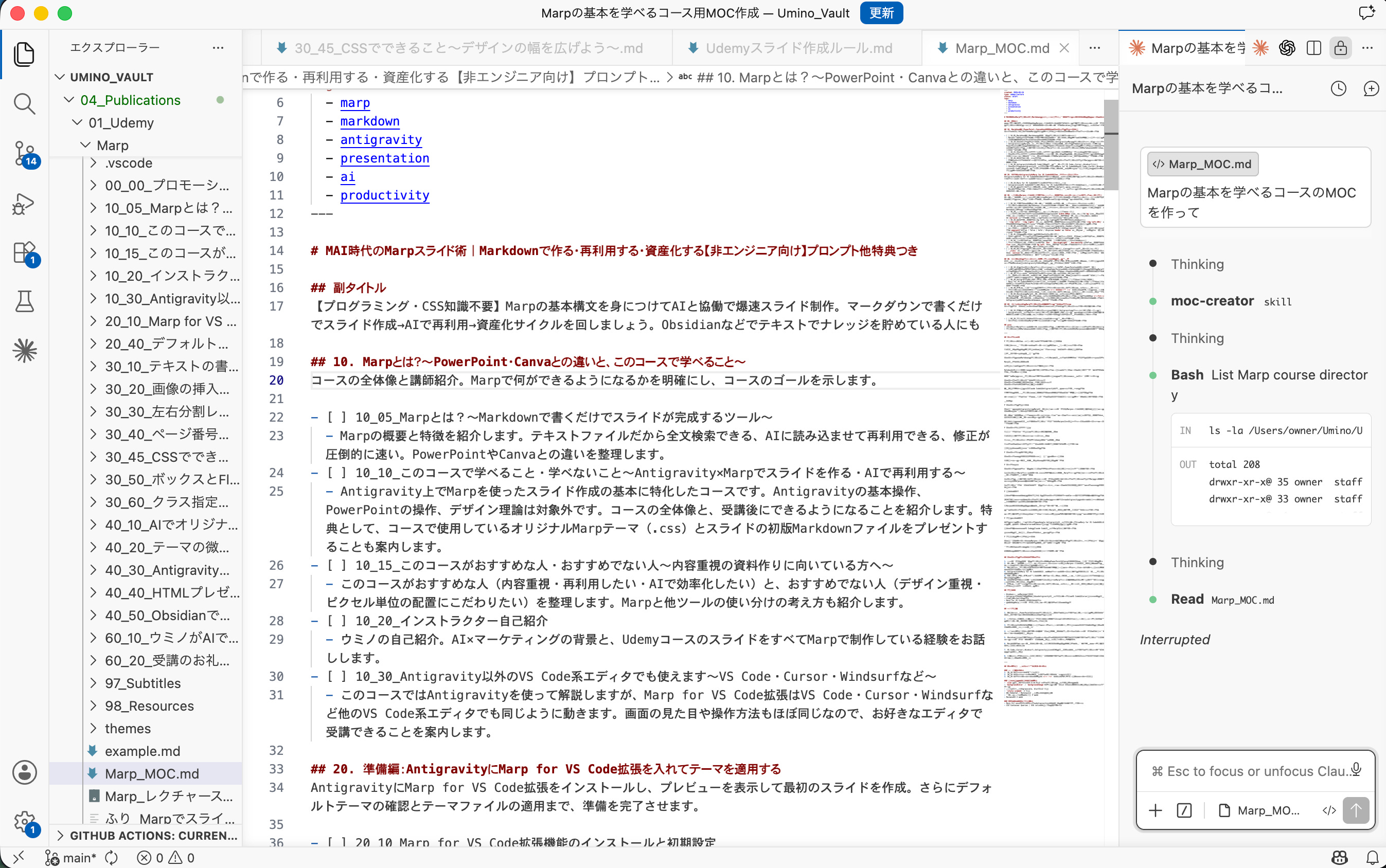
STEP 1:カリキュラム(設計図)をClaude Codeで作成する
まずコース全体の目次にあたる「カリキュラム設計図」をClaude Codeに書き出させます。このファイルがコースの中心になっていて、各レクチャーの修正や追加があれば必ずここも直します。
人間の手でガッツリ手直しを入れるので、ファイルの中身を直接編集できるVS Codeなどのエディタがおすすめです。カリキュラムを適当にすると後で大きく手戻りが発生するので、ここはしっかり作り込みます。
STEP 2:Marp形式のスライドを一気に作成する
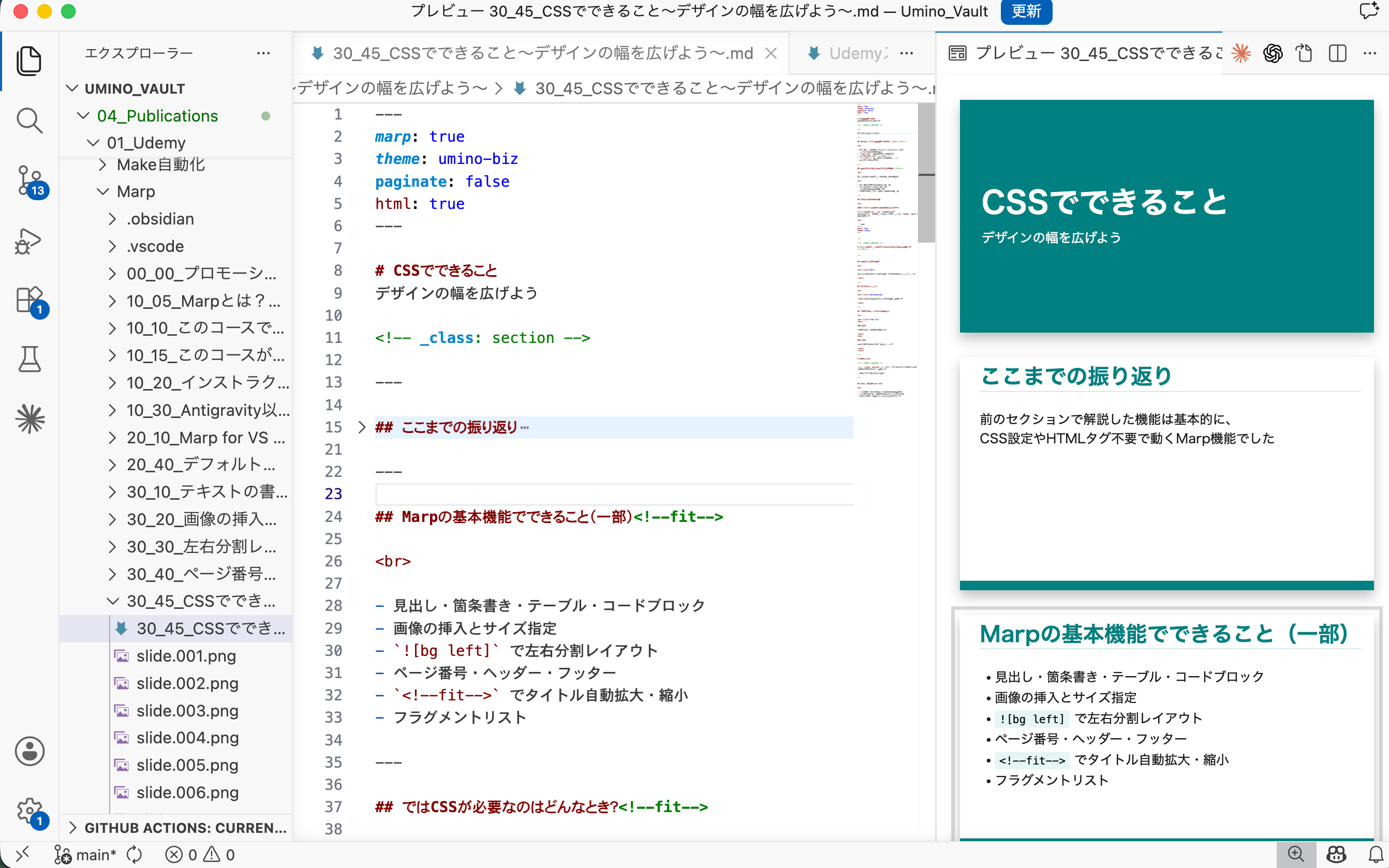
カリキュラムがしっかり作れたら、Claude Codeに「これをスライドにして」と伝えるだけで、すべてのスライドが生成されます。
わたしのスライドのルールを.claudeフォルダに入れているので、毎回「ウミノっぽい」スライドが自動で仕上がります。
Marpスライド作成ルールのプロンプト(簡易版)
# Udemyコース用Marpスライド作成ルール(簡易版:実際は4500字ぐらい)

## 基本設定
- `theme: umino-biz` / `paginate: false`

## タイトルスライド
- `_class: section` で統一(`cover-page`は使わない)
- パターンA:サブタイトルありはH1の下に1行
- パターンB:サブタイトルなしはH1のみ
- `<!--fit-->` `<br>` はバランス調整用。基本は1行で

## スタイル原則
**守ること**
- 1スライド1メッセージ
- 箇条書きは2階層まで・1スライド3〜5項目
- 学習者に語りかける表現
- 具体例を必ず入れる

**避けること**
- 1行30文字超え
- 情報の詰め込み
- 専門用語の羅列

## 余白と改行
- `<br>` で視覚的な空間を作る(H2直後・コード前後・段落間・まとめのブックエンド・締め文の前)
- 30文字以内の文は改行しない
- 改行ではなく `<br>` で空間を作る

## 構成テンプレ
- セクション導入:タイトル → このセクションについて → 学べること
- 本編:見出し → 本文 → 箇条書き → 具体例
- まとめ:学んだポイント → 次レクチャー予告

## チェックリスト
- ファイル末尾の`---`なし
- `paginate: false`
- タイトルは`_class: section`
- 1スライド1メッセージ
- 1行30文字程度
- 専門用語に説明あり
- 学習者目線
- 具体例あり
- 自己紹介に顔写真あり
マークダウンファイルができたら、VS CodeのMarpプラグインでプレビュー(Ctrl+K→V)を確認しながら、AIに指示したり自分で直接編集してブラッシュアップしていきます。
STEP 3:スライドのPNG化+台本を出力する
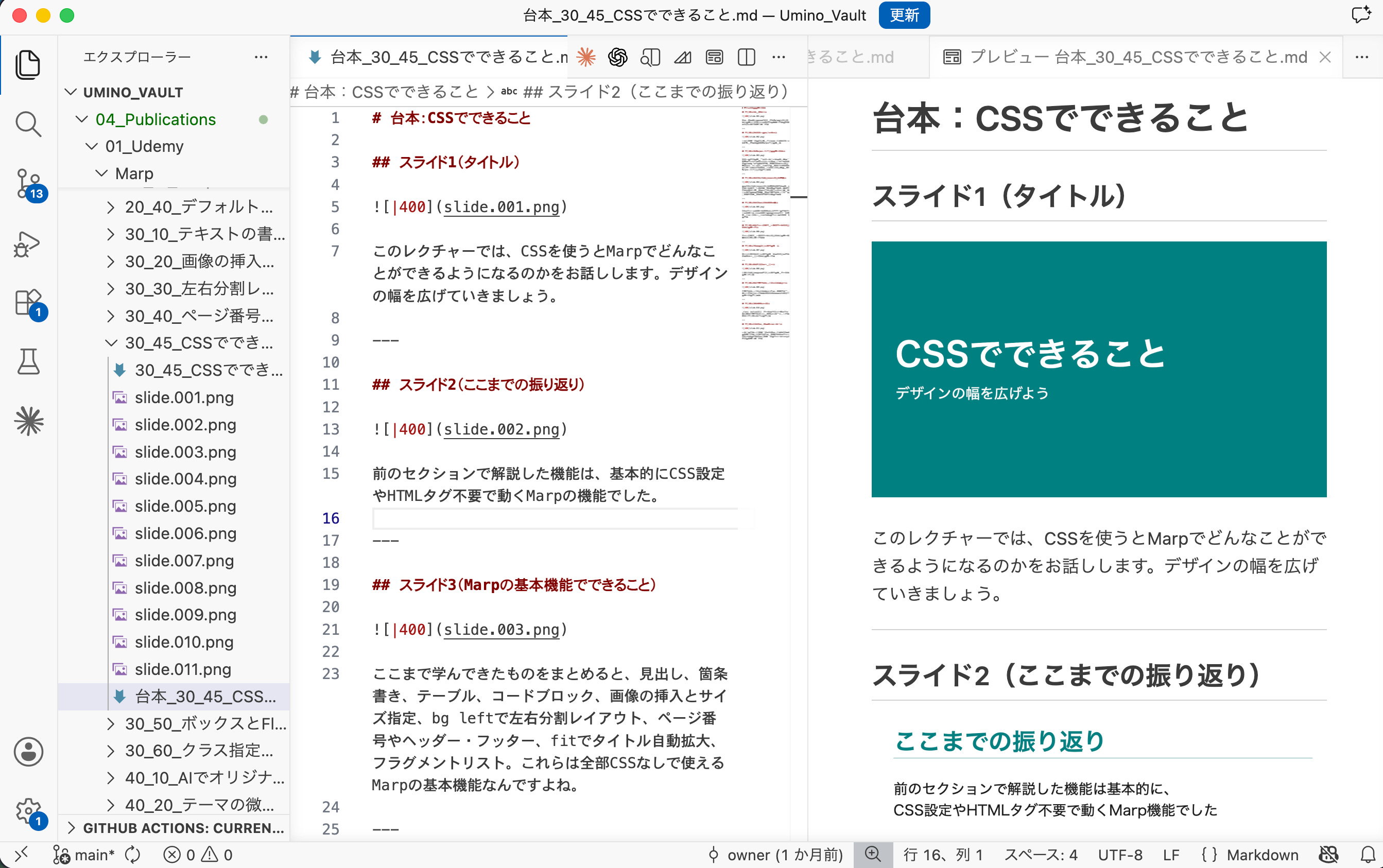
Marpで作ったスライドはテキストファイルなので、AIがそのまま読み込めます。「これをもとに台本を作って」の一言で、かなりの精度の台本が完成します。
台本にはPNG化したスライドを埋め込んでいるので、どのページでどのセリフを話せばいいのかが一目でわかるようになっています。
STEP 4:音声だけ収録 → 動画編集ソフトでPNGと合体させる
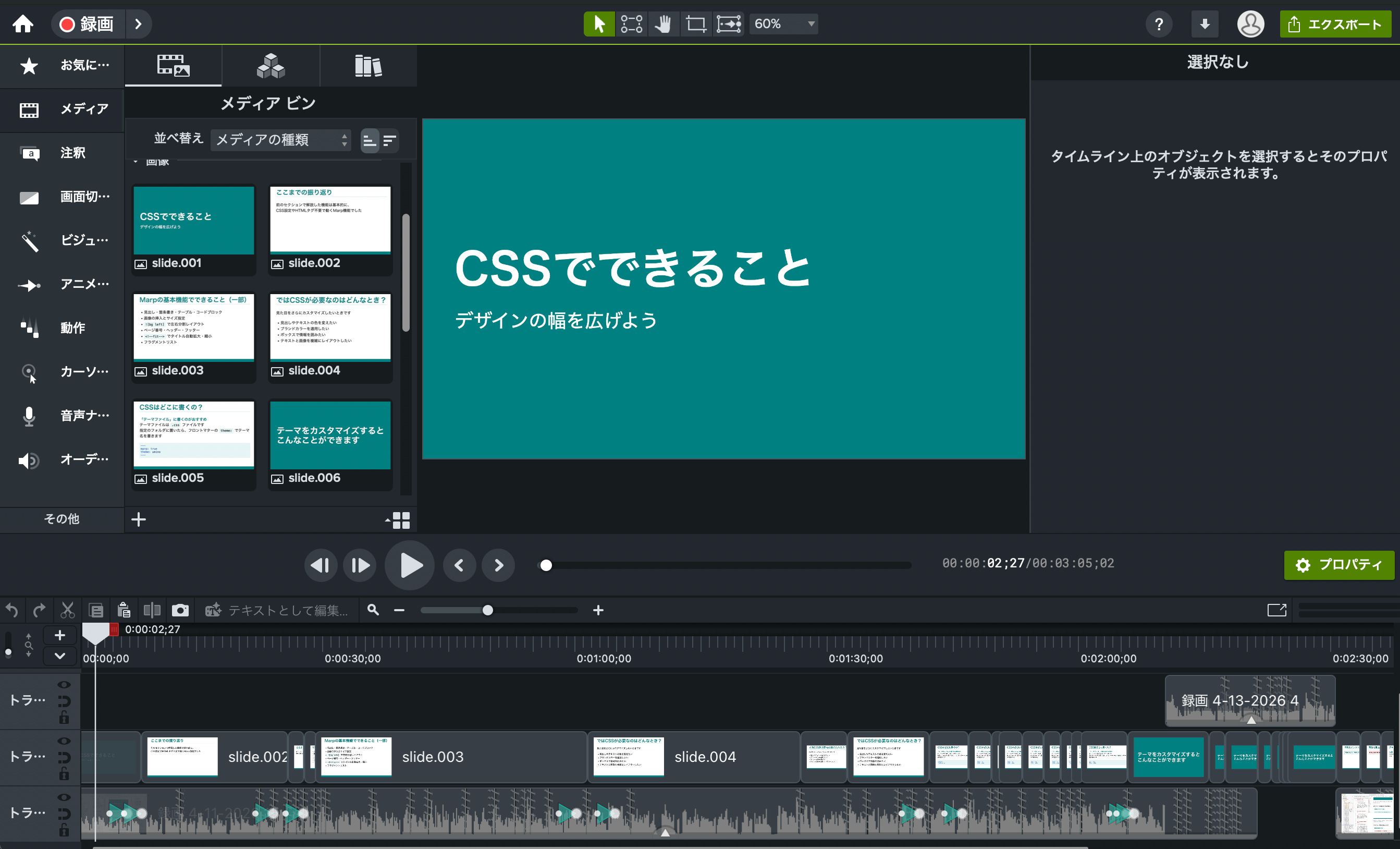
ここからは人間がメインです。わたしはCamtasiaという画面収録ツールで、台本の読み上げを音声のみ収録しています。その後、CamtasiaでスライドのPNGファイルを音声に合わせて差し込んで動画にします。
以前はスライドを操作しながらアドリブで話して画面収録していたので、噛んで撮り直したり編集に時間がかかっていました。今は台本があるおかげで、動画編集は「画像と音声を合体させるだけ」です。
Q. これで仕事はどう変わりましたか?
KEITO:
素晴らしい仕組みですね。私も動画を作ることが多々あるので興味津々です。
では、実際に今回のAI活用を取り入れてみて、どんな変化がありましたか?
ウミノ:
数字で言うと、1コース制作に1〜2週間かかっていたのが2〜3日になりました。おかげさまで毎月1本コンスタントに出すことが苦ではなくなりました。
KEITO:
それはすごい効率化ですね!
ウミノ:
以前は月の半分を「新作コースの制作」に取られていたのですが、それがぐっと短くなったことで、過去に出したコースのメンテナンス(UIや機能変更に合わせたコンテンツの修正)にも時間を使えるようになったのがうれしいです。
Marpでスライドを作ったコースはAIでメンテナンスしやすいので、今後はコース運営がもっと楽になります。浮いた時間を自分や家族の時間に使ったり、新しいことに挑戦したいですね。
KEITO:
ただ時間が短くなっただけじゃなくて、コンテンツの質を高める余裕も生まれたんですね。素晴らしいです。
ウミノ:
はい。「どのAIツールを使うか」は枝葉であって、今回のキモは「散らばっていた情報を1箇所にまとめて、AIが読める形に整えたこと」です。まずは自分のアウトプットをフォルダにまとめることから始めてみてください。
KEITO:
なるほど〜!貴重な事例共有ありがとうございます!
ではでは、今日はウミノさんから『Marp × AIで「動画講座の制作期間1〜2週間」を2〜3日にした話』をお伺い致しました。
もっと沢山のAI活用を知りたい人へ
「みんなのAI活用」では、こうやって日本全国のリアルなAI活用を一人ひとり集めていきます。
今後の事例を読みたい方は、KEITOのメルマガを購読してください。
「自分のAI活用も紹介したい」という方は、[チャットルーム]で定期募集してますのでお気軽にどうぞ!業種・規模・スキルレベルは問いません。
次回もお楽しみに。
最後まで読んで頂きありがとうございます。KEITOのメルマガは皆さまの支援によって成り立っています。今後の配信も見逃さないために無料購読をお願いいたします。また有料購読でのご支援もご検討ください。
 | ゲストポスト:
|
便利なツール紹介というより、「アウトプットをAIが読める資産に変える話」ですね。
記事、台本、スライド、講座が一本につながると、制作がかなり変わりそうです。
これは実務で試したくなりました。