
【保存版】Claude Codeを使いこなす!絶対に覚えておきたい15のコマンドと実践ガイド
ブックマークして、いつでも見返せる「チートシート」に!

KEITOのメルマガは皆さまの支援によって成り立っています。今後の配信も見逃さないために無料購読をお願いいたします。また有料購読でのご支援もご検討ください。
AIエージェントツール「Claude Code」を導入したものの
「コマンドが多くてどれを使えばいいか分からない」
「どう組み合わせれば効率的になるのか分からない」
と悩んでいませんか?
本記事では、初心者から上級者まで、Claude Codeを効率的に使いこなすために必須の15コマンドを厳選し、具体的な使用例や実践的なTipsを交えて解説します。
このページをブックマークして、作業の際にいつでも見返せる「チートシート」としてご活用ください。
15コマンド早見表
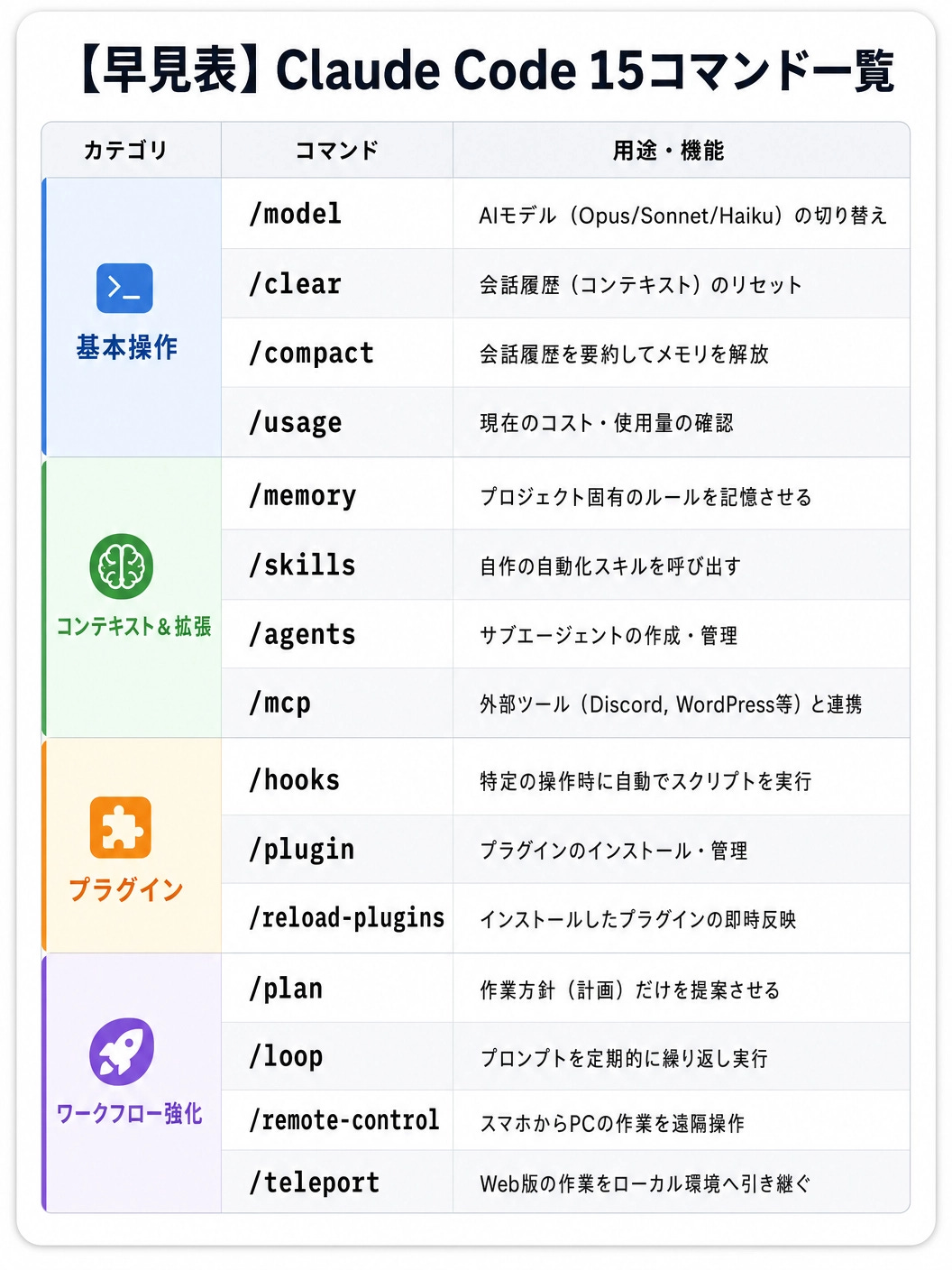
01. 基本操作
まずは、Claude Codeを開いたら必ず使う基本的なコマンドから押さえましょう。これらは息をするように使えるようになるのが理想です。
① /model
AIモデルの切り替え
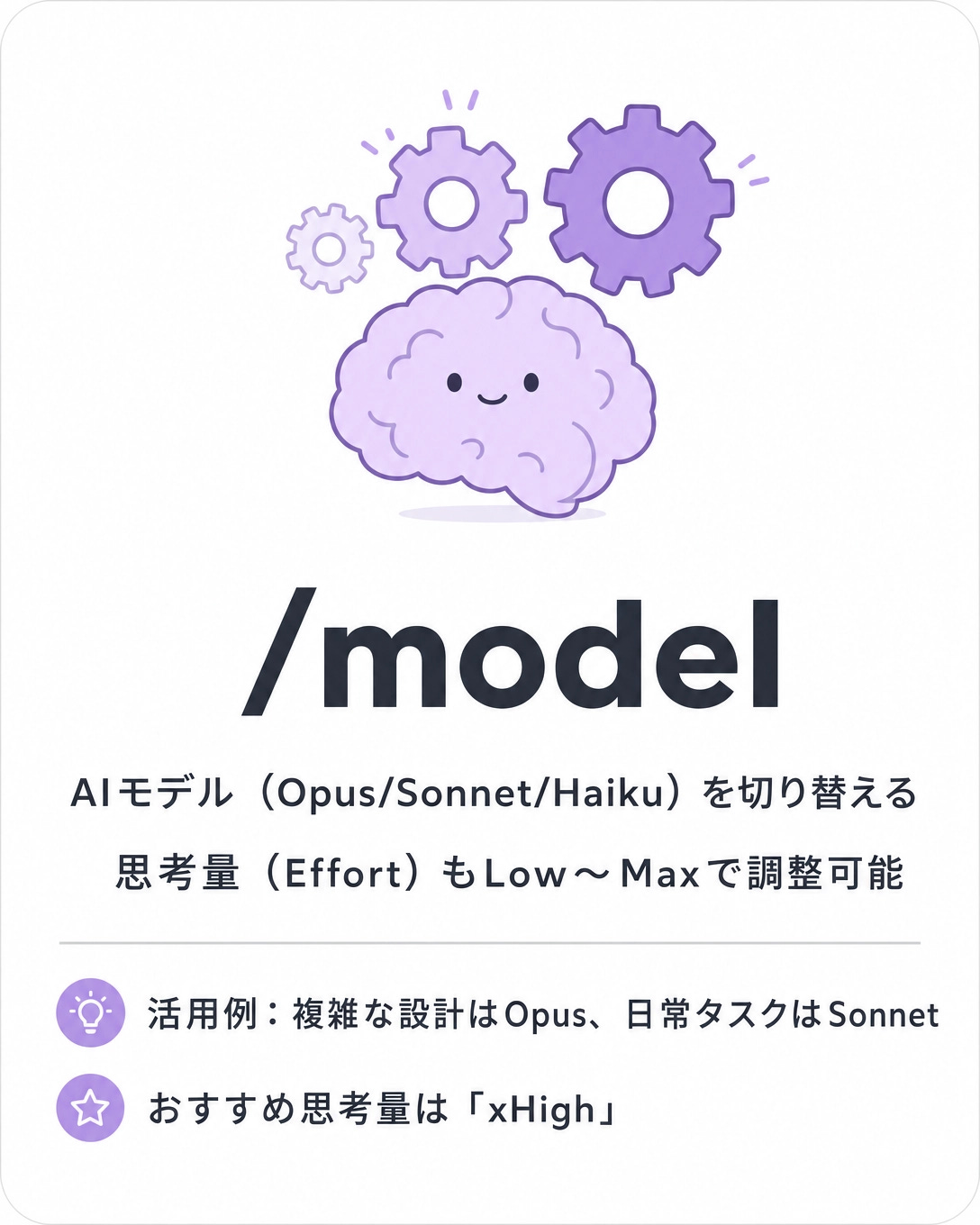
用途に応じたAIモデル切り替えコマンド。
Opusは最高性能だが低速・高コストで、複雑な設計や重要作業向け。Sonnetはバランス型で日常タスクに最適。Haikuは安価で高速だが簡易用途で、Claude Codeでの出番は少ない。
ターミナルで /model を入力しEnter、上下キーでモデル選択、左右キーで思考量(Low〜Max)を調整。おすすめは「xHigh」。「Max」は過剰になりがち。
② /clear
コンテキストのリセット

会話履歴を破棄して新しい会話を始めるコマンド。頻繁に使うので必ず覚えておきたい。
長時間作業を続けると前タスクの文脈が残り、次のタスクでエラーの原因に。たとえばスライド作成直後に画像生成を指示すると、スライドの文字が画像内に紛れ込むことがある。タスク切替のたびにリセットを。
Tips: 「スライド作成」「画像生成」など用途別のセッションを複数立ち上げ、それぞれで /clear を使うのが効率的。誤ってクリアしても /resume で過去のやり取りを復活可能。
③ /compact
会話を要約してメモリを解放
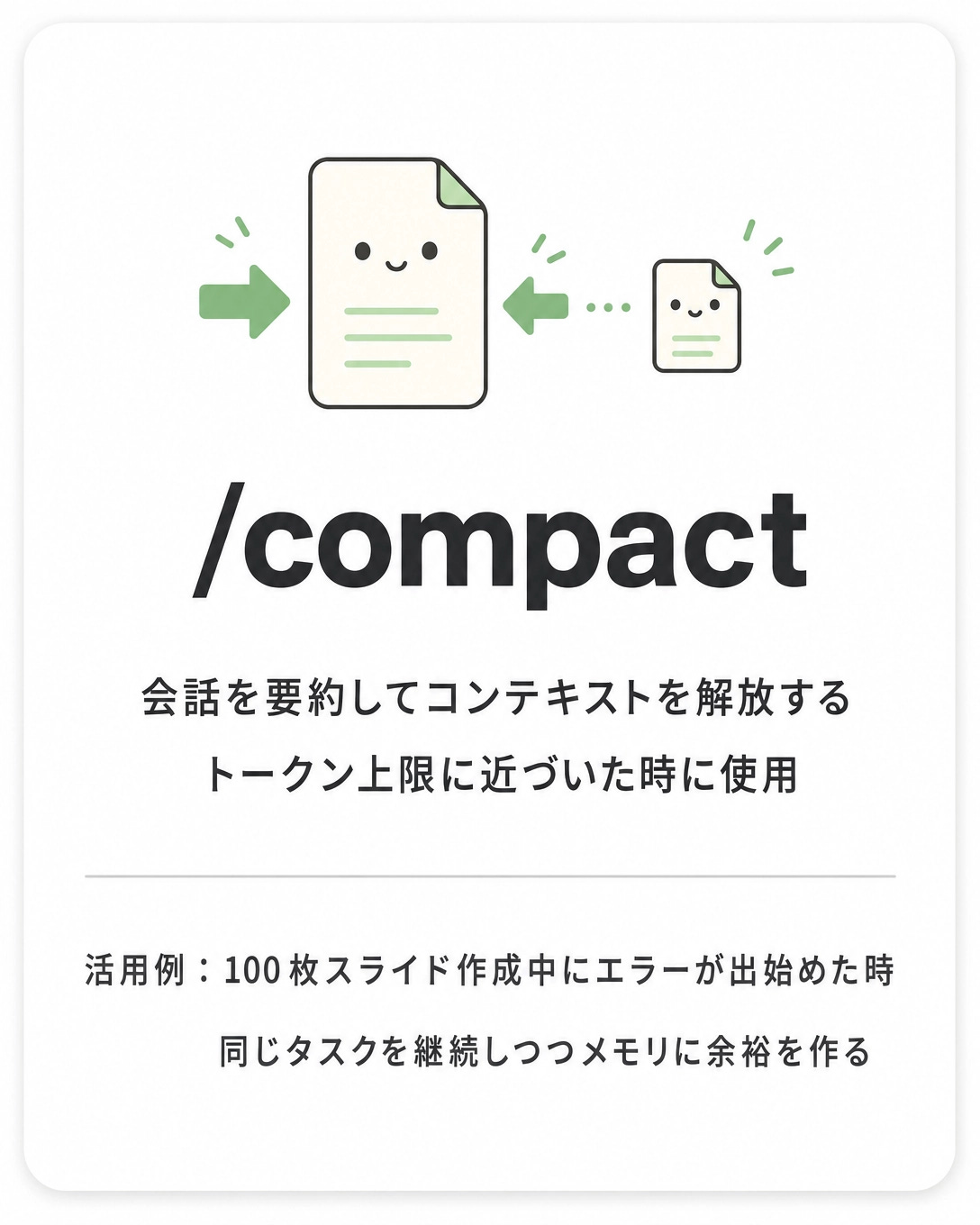
ここまでの会話をギュッと要約し、AIが一度に扱える情報量(コンテキストウィンドウ会話を要約し、コンテキストウィンドウを解放するコマンド。
トークン上限(例: 10万〜20万)を超えると、記憶喪失、応答品質の低下、速度低下が発生。大量スライド作成や複雑な開発など、長時間タスクの継続中にエラーが出始めた場面で使用。
④ /usage
使用量・コストの確認
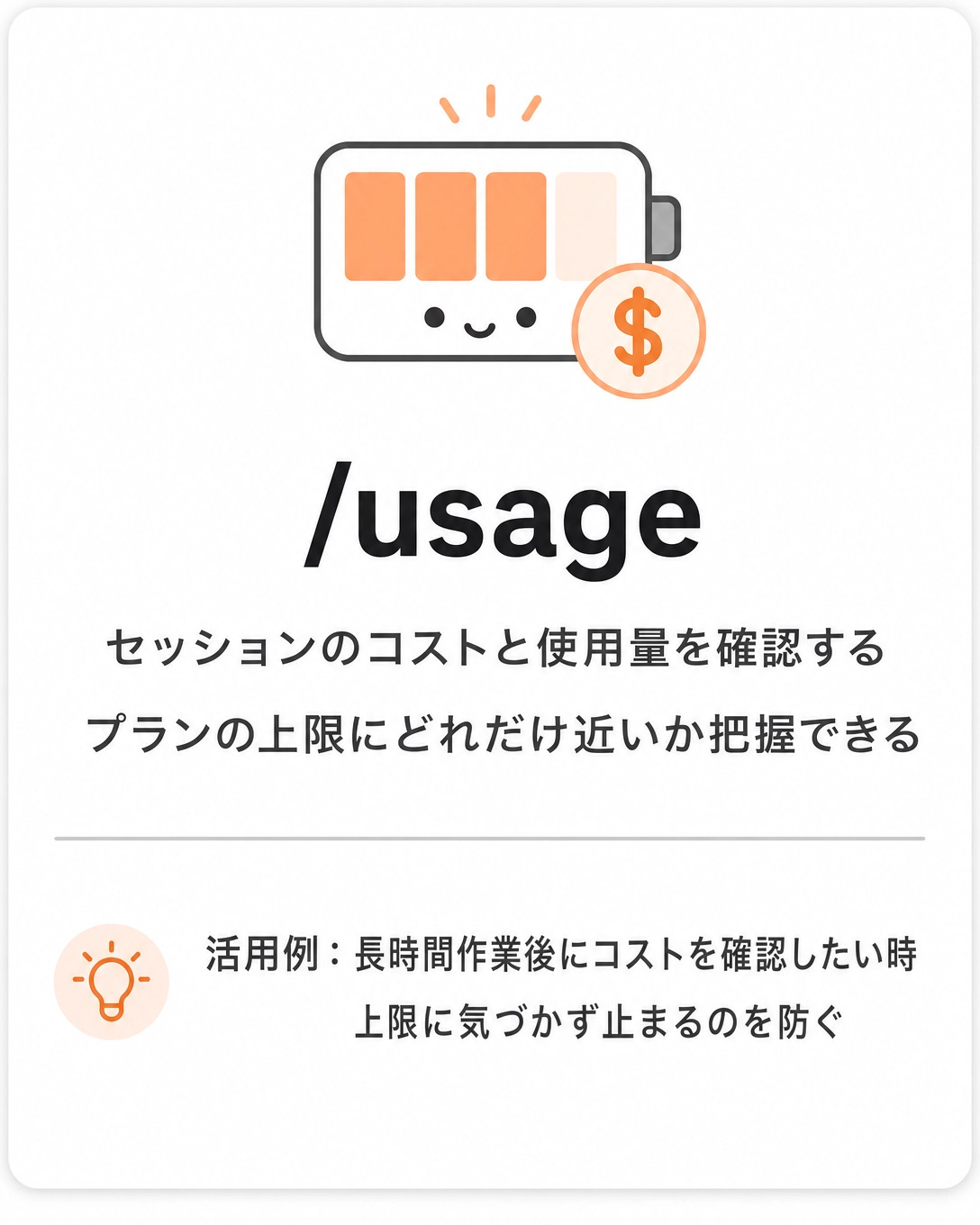
現在のセッションでかかったコストや、プランの使用制限を確認するコマンドです。「今、上限のどのくらいまで使っているのか」「この作業でいくらコストがかかったか」を把握し、気づかないうちに上限に達してしまうのを防ぎます。
02. コンテキスト&拡張(自分仕様にカスタマイズする4コマンド)
Claude Codeをより自分好みに、効率的に動かすためのコマンド群です。
⑤ /memory
プロジェクトのルールを記憶
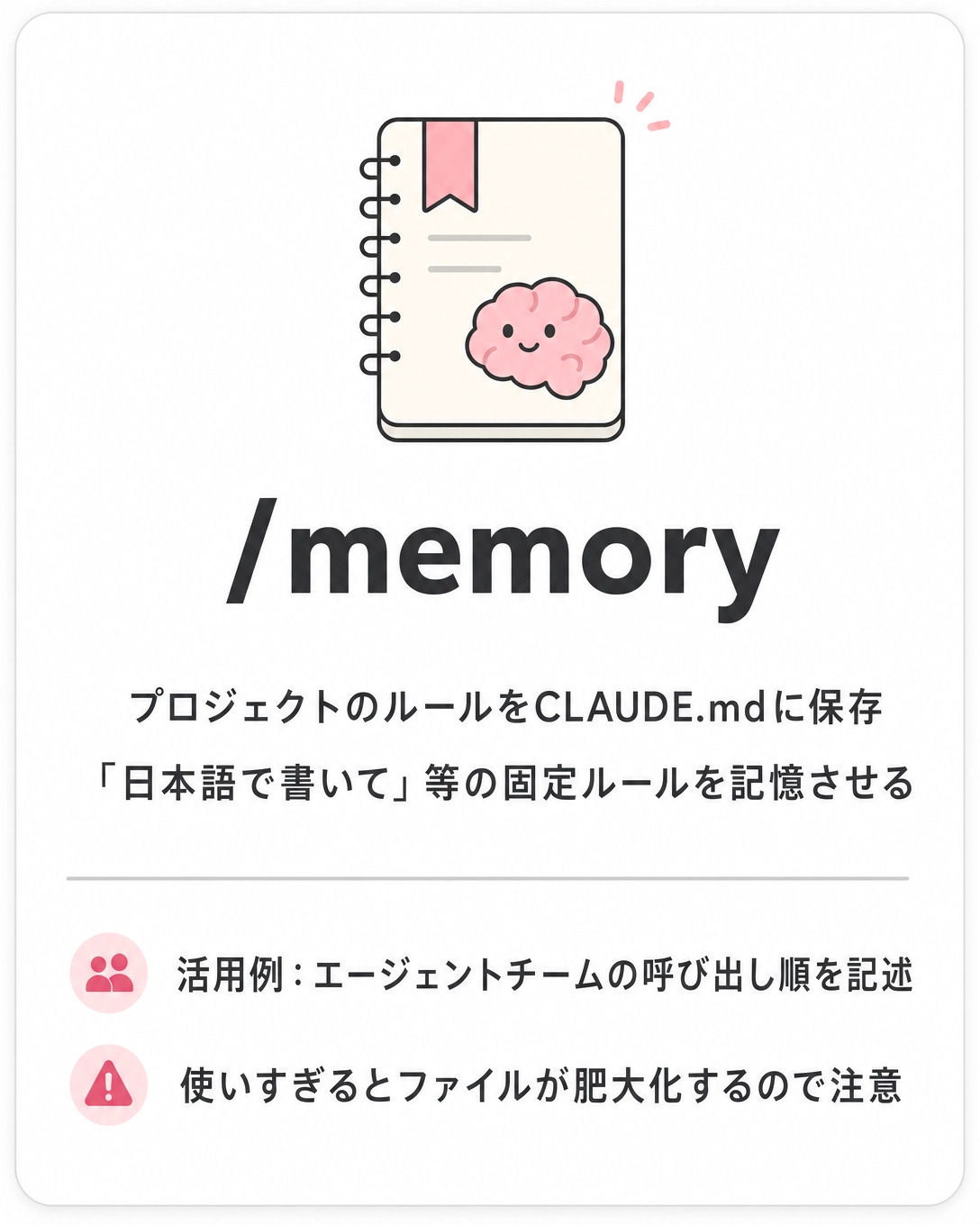
プロジェクト固有のルールや好みをCLAUDE.mdに保存するコマンド。
「常に日本語で回答して」といったルールを記憶させられるが、毎回使うとファイルが肥大化するため多用は禁物。最も効果的なのは「エージェントチームのマッピング」。「このスキル実行時は、このエージェントをこの順番で使う」といったルールを記述しておくと、自動化がスムーズになる。
⑥ /skills
自作コマンドの呼び出し
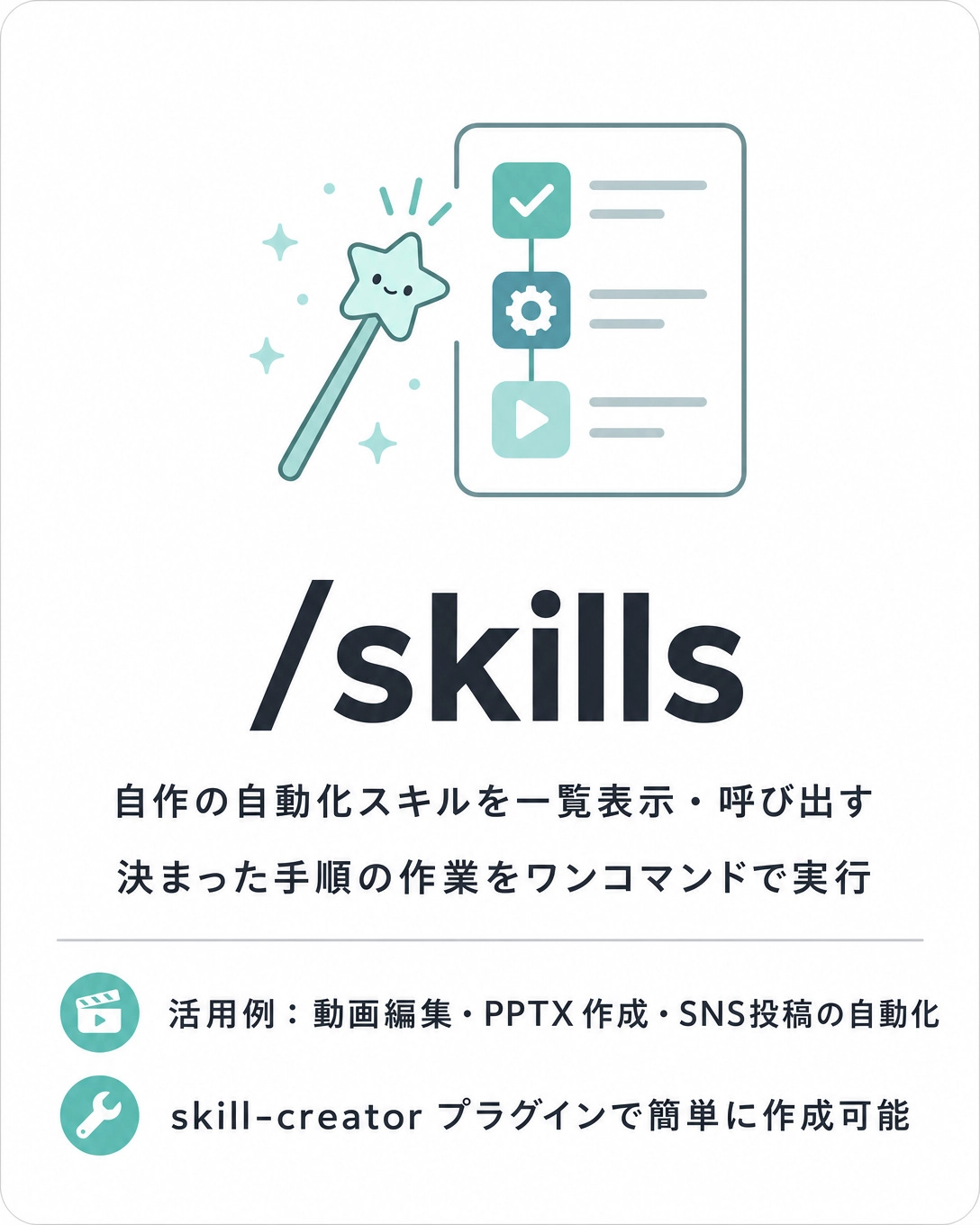
作成済みスキル(自動化ワークフロー)を一覧・呼び出すコマンド。
例えば動画素材を渡すだけで「カット→テロップ→Bロール→音声・BGM追加」まで自動実行するルール化が可能。PPTX作成やXポスト作成など、繰り返し作業の自動化に最適。スキル作成時は公式プラグイン skill-creator の利用がおすすめ。
⑦ /agents
サブエージェントの管理
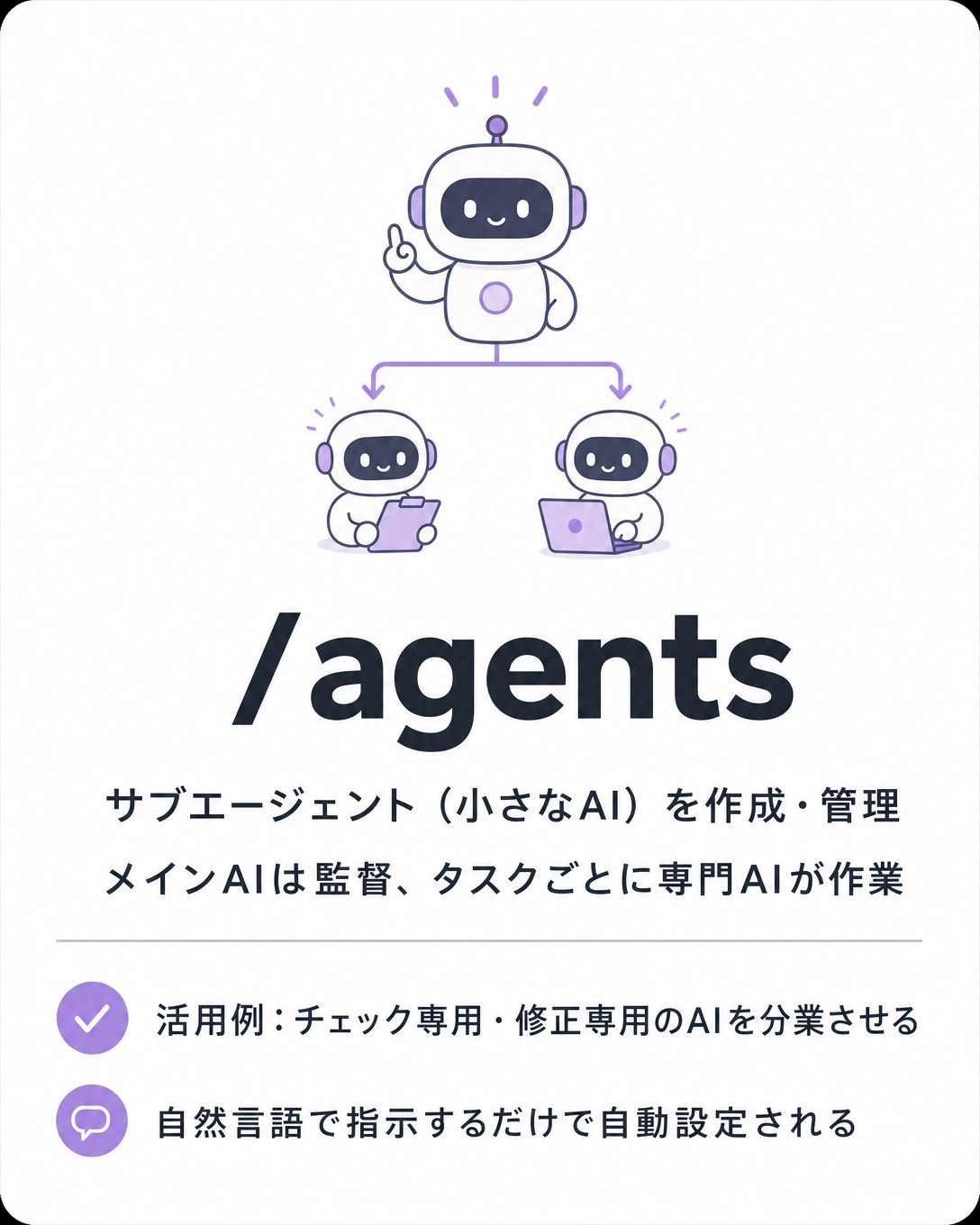
Claude Code内にサブエージェントを作成し、特定作業を任せるコマンド。
メインのClaude Codeは「監督」として指示のみ。例えば動画作成後、ビジョン機能で誤字やテロップのズレを確認する「チェック専用エージェント」を用意し、問題があれば「修正専用エージェント」に依頼する分業も可能。設定は自然言語で「〇〇をするエージェントを作って」と伝えるだけ。AIモデル(Opus/Sonnet/Haiku)の指定にも対応。
⑧ /mcp
外部ツールとの連携
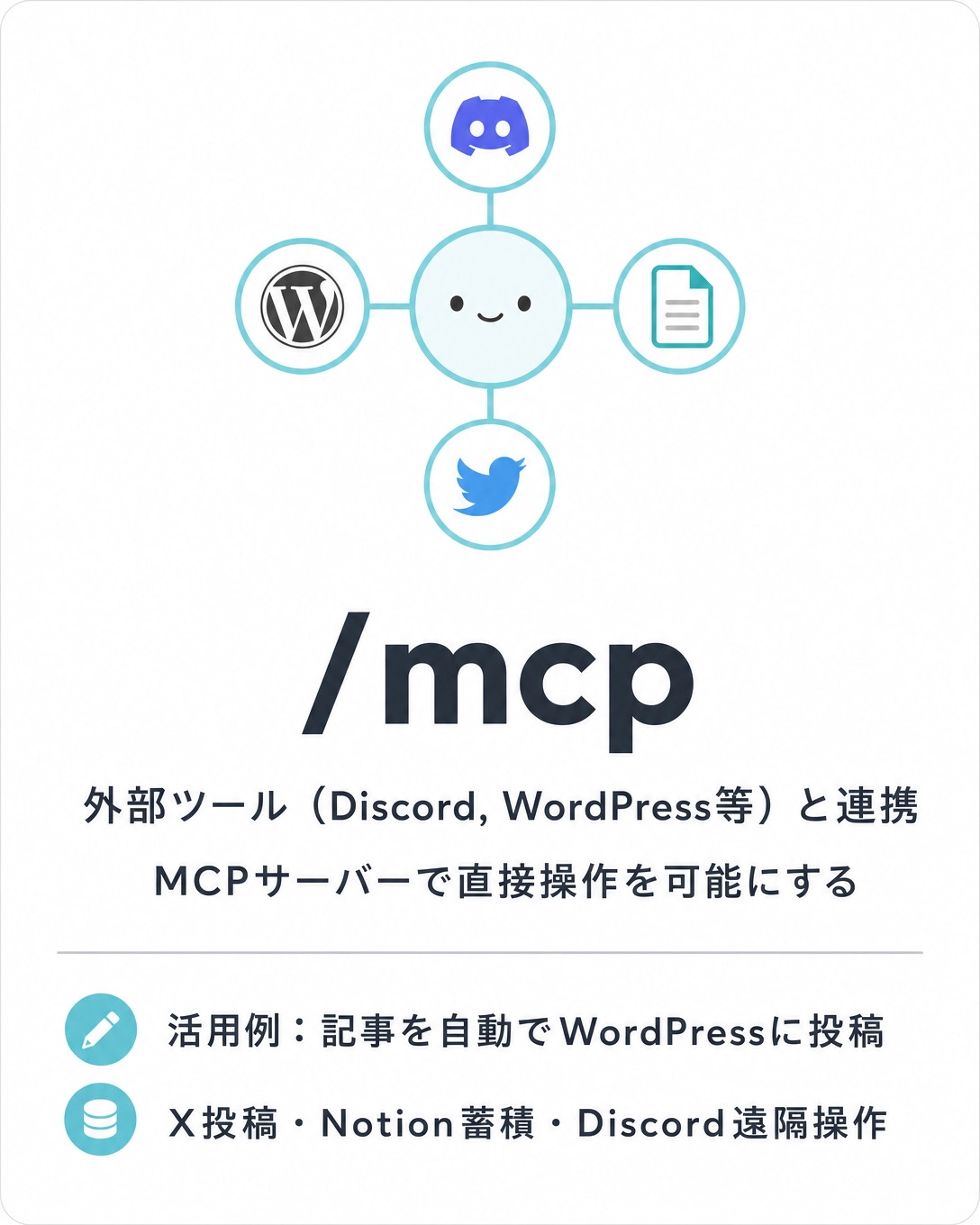
MCP(Model Context Protocol)サーバーを管理し、外部ツールと直接連携させるコマンド。
活用例は、Discordでスマホから遠隔操作によりPCのClaude Codeを動かす、WordPressで原稿やPDFを元にニュース記事を自動投稿する、X(Twitter)への自動ポスト、Notionへのコンテンツ自動蓄積など。なお、CLI版とデスクトップアプリ版で設定方法が異なる点に注意。
03. プラグイン(機能を拡張する3コマンド)
Claude Codeの機能をさらに強力にするプラグイン関連のコマンドです。
⑨ /hooks
自動処理の設定

保存時やコマンド実行時など、特定のタイミングでスクリプトを自動実行する設定。例えば、ファイル削除前に必ず承認プロンプトを表示したり、作業完了後にGitHubへ自動コミットしたりといった動作が可能。
⑩ /plugin
プラグインの管理
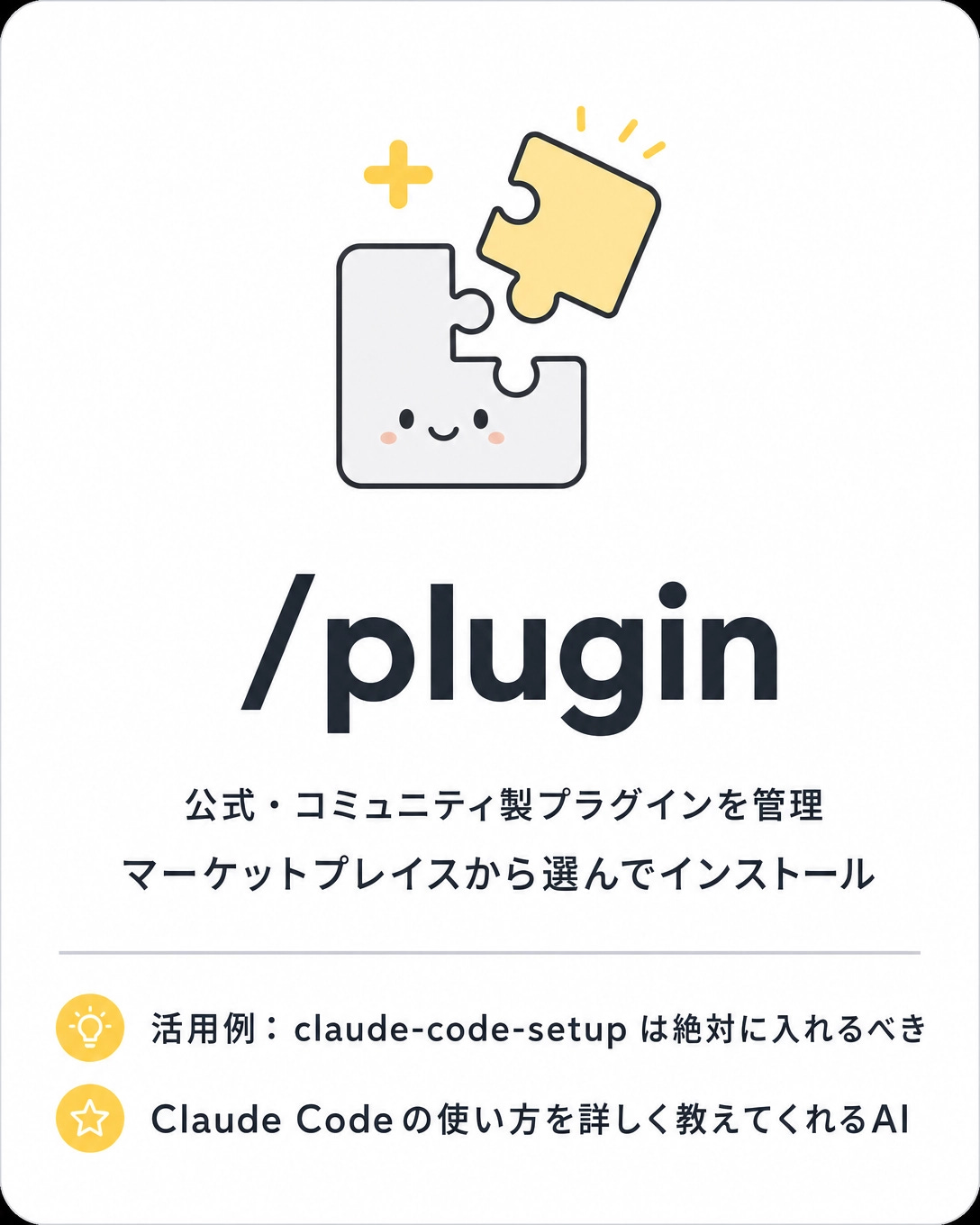
プラグインの導入・管理用コマンド。「/plugin」でマーケットプレイスを表示。
おすすめは「claude-code-setup」。Claude Codeの仕様に精通したAIペルソナで、設定やスキル導入について質問すれば、マニュアル並みに詳しく回答。初心者は必ず入れておきたい一本。
⑪ /reload-plugins
プラグインの再読み込み
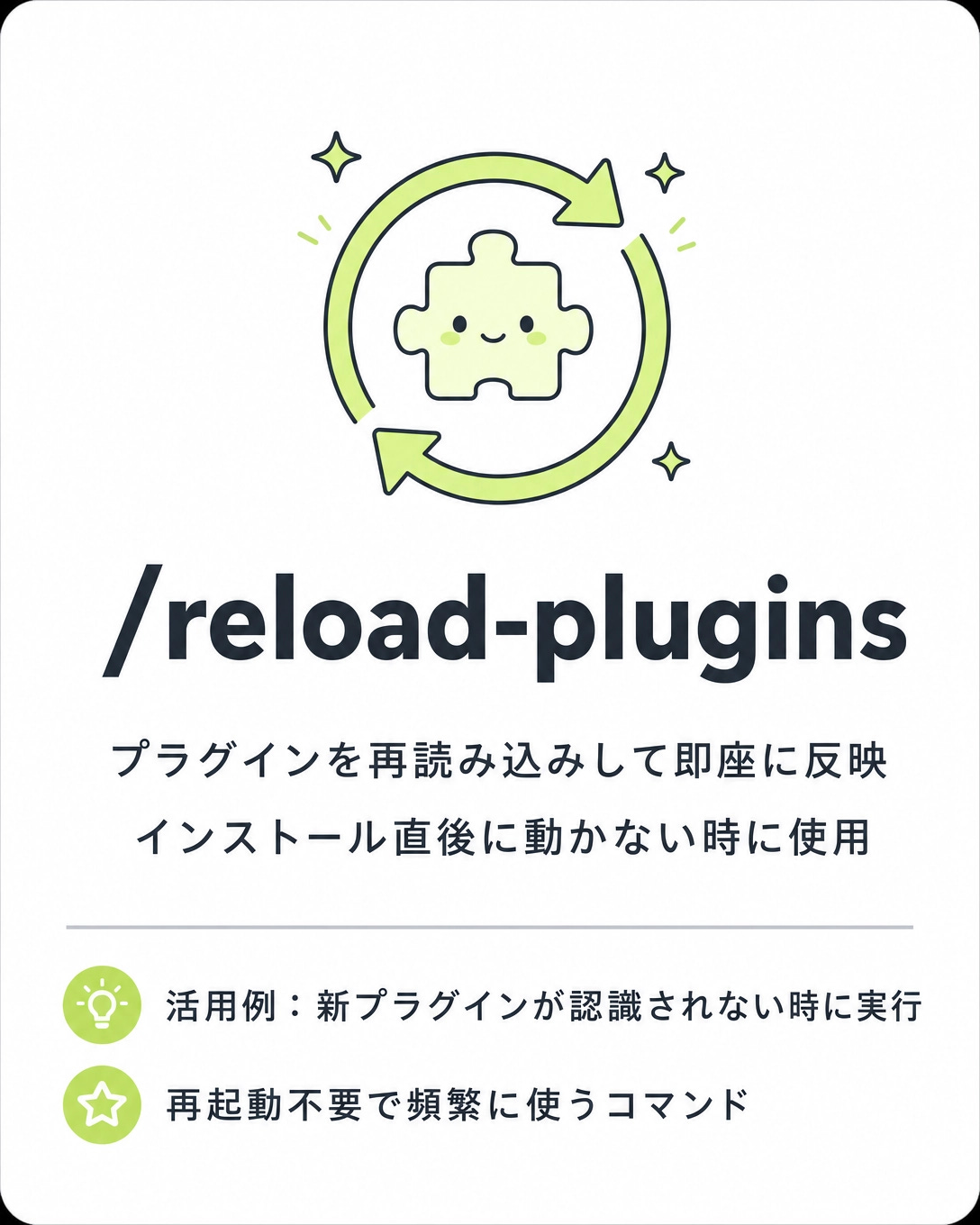
インストールしたばかりのプラグインがうまく動かない時に、再起動せずに即座に反映させるためのコマンドです。新しいプラグインをインストールした直後はすぐに動かないことが多々あるため、頻繁に使用します。
04. ワークフロー強化(作業効率を劇的に上げる4コマンド)
より高度な使い方で、作業を効率化する最新コマンドです。
⑫ /plan
計画モード
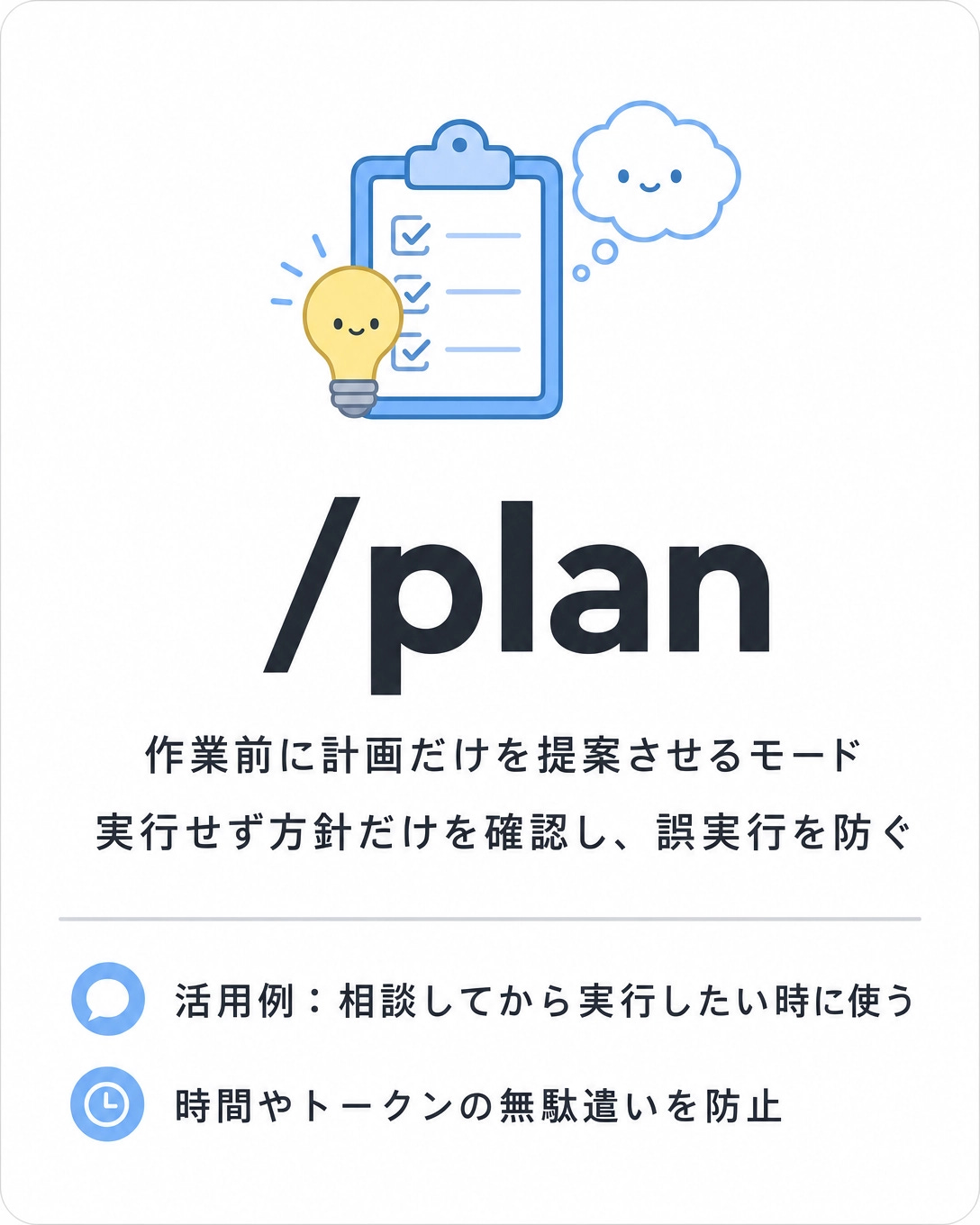
AIに即作業させず、まず「作業方針」だけを提案させるモード。
指示を出すと勝手に動き出すことがあるため、「相談して、できそうならやってほしい」という場面で使う。実行せず提案のみ返すので、解釈違いによる無駄な作業やコストを防げる。
⑬ /loop
プロンプトの定期実行
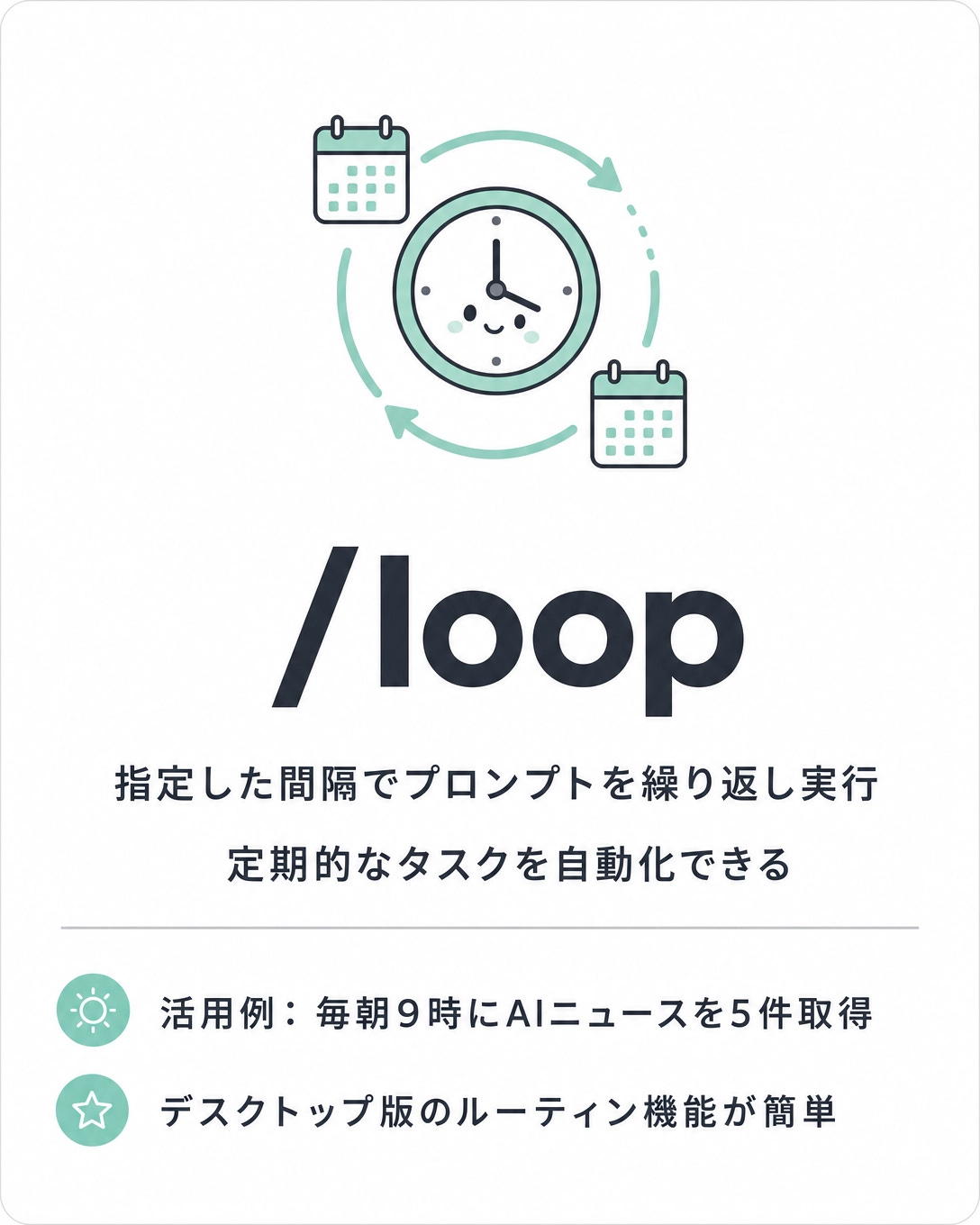
指定間隔で指示を繰り返し実行するコマンド。
CLI版で「/loop 24時間ごとに おはようと実行してください」と設定すれば1日1回実行。デスクトップ版のルーティン機能なら「毎朝9時にAIニュースを5件取得して要約」といったタスクも簡単にスケジュール登録可能。
⑭ /remote-control
スマホから遠隔操作
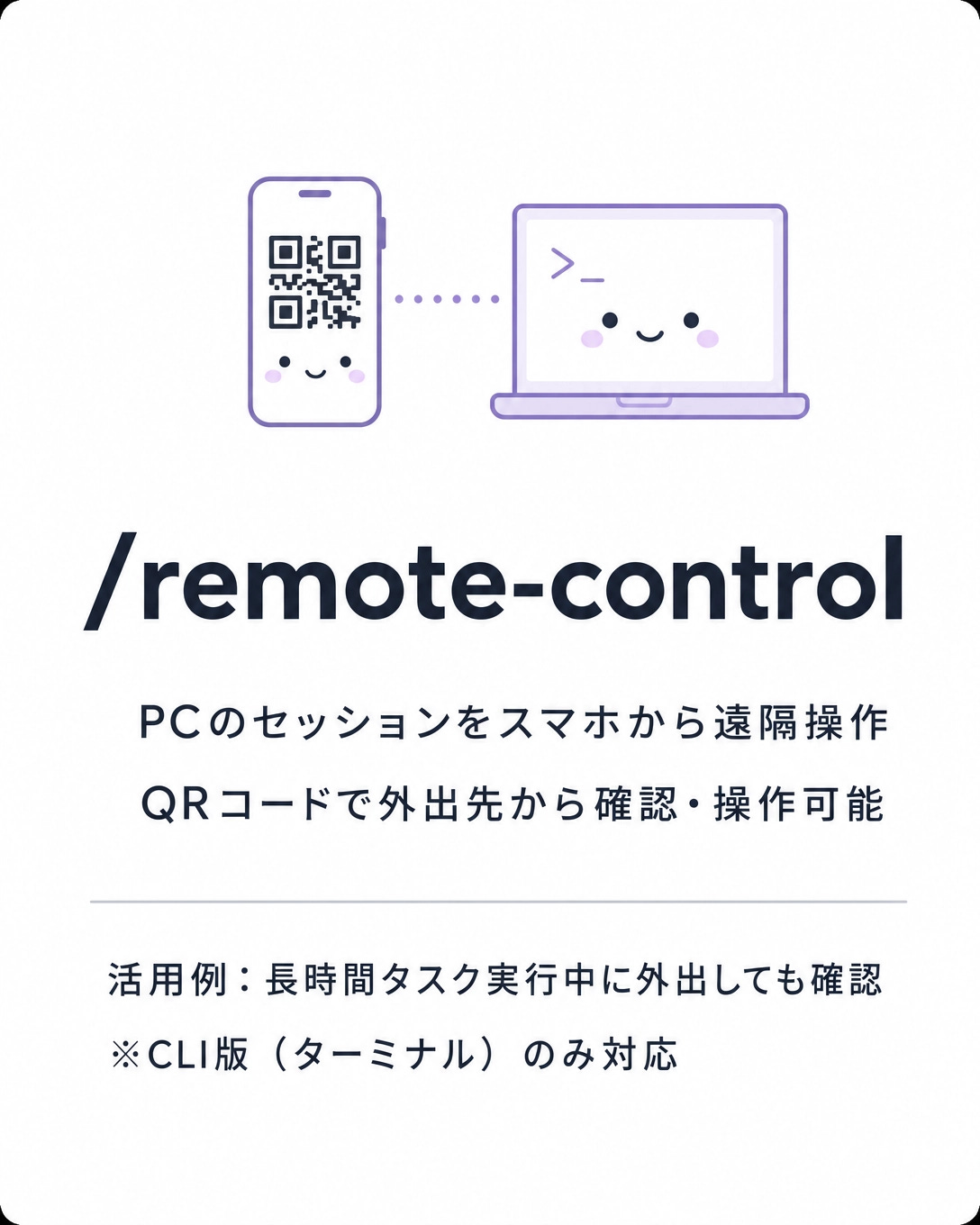
PCのCLIセッションを、QRコード経由でスマホから確認・操作できるコマンド。
長時間タスクの実行中に外出しても、スマホで進捗確認や追加操作が可能。ただし利用できるのはCLI版(ターミナル)のみで、デスクトップアプリ版のセッションでは不可。
⑮ /teleport
Web版からローカルへ引き継ぎ

Web版Claudeでの作業を、そのまま手元のターミナルへ引き継ぐコマンド。
出先でWeb版で始めた作業を、後からローカルのファイル操作に切り替えたい時、環境ごとテレポートさせるイメージ。
まとめ
Claude Codeの多数のコマンドのうち、まずは紹介した15個をマスターすれば作業効率が大きく上がります。
最優先は次の3つ。タスク切り替え時のエラー防止に欠かせない「/clear」、作業内容に応じてコストと品質を最適化する「/model」、長時間作業での品質低下を防ぐ「/compact」。
最後に、このページをブックマークし、迷った時の参考にしてください。
最後まで読んで頂きありがとうございます。KEITOのメルマガは皆さまの支援によって成り立っています。今後の配信も見逃さないために無料購読をお願いいたします。また有料購読でのご支援もご検討ください。