
【Claude Code活用術まとめ】実際に私が使っているAIワークフロー13選+
資料・バナー・見積もり作成・WordPressサイトの自動更新など

KEITOのメルマガは皆さまの支援によって成り立っています。今後の配信も見逃さないために無料購読をお願いいたします。また有料購読でのご支援もご検討ください。
Claude Codeを使えば、動画編集からメール整理、セミナー資料の作成まで、日常業務の大部分をAIに任せることができます。
今回は、仕事中に見せれるように自分用に、
私が活用しているClaude Codeでの自動化事例の一部をメモしときます。
※今後も事例が増え次第どんどん増やしていきます。
AIワークフロー構築のご相談も受け付けています。ご希望の方は、下記フォームよりお気軽にお問い合わせください。
Claude Codeとは?
ClaudeCodeは、ターミナル上で動くAIアシスタントです。ファイルの操作、コード実行、Web連携など幅広い業務をAIが自動でこなしてくれます。
今回は自作したエージェントスキルを活用して各種自動化作業を紹介していきます
今回紹介する内容は私が実際に自動化出来た事例なので、いいなと思ったものはClaudeに聞きながら自分でスキル作成に挑戦してみてください。
Claudeのことを深く理解したい方はこちらのYouTubeチャンネルのClaudeに関する再生リストから気になるものを見てみてください。
事例1:動画自動編集(Remotion × Whisper)
Claude Codeに動画ファイルを渡すだけで、テロップを自動で付けて動画を完成させることができます。ショート動画のテロップ作成などは実用に耐えうるクオリティで作成してくれます。
■具体的な処理の流れ
Whisper で動画の文字起こしを行う
字幕を生成し、適切な長さに分割する
無音部分をカットする
AI画像を生成して動画に挿入する
Remotion を使って映像を組み立てる
上記の流れをオリジナルのスキルとして作成して登録しています。もちろんスキルの作成はClaudeにお任せで、skill-creator機能で作成してもらっています。
■実行方法
Claude Codeを起動し、登録済みのスキル `/edit-short-video` を入力します。
編集したい動画のパスを指定します。
AI画像の生成枚数を選択します。
約10分ほどで編集済みの動画が完成します。
ショート動画のテロップ入れはこの方法で十分なクオリティが得られます。
事例2:Discordタスク抽出
Discordチャンネルの全情報を読み込み、自分のタスクを自動で抽出します。優先度・対応中・待ち・期限切れの4段階に分類してくれます。私はDiscordのチャンネルでチーム内のやり取りをしているので、そのチャンネルの情報を読み取り、進捗を確認してタスクを抽出してくれます。
■実行方法
Claude Codeを起動します。
スラッシュコマンドで `/disc-tasks` と入力します。
Discord MCPを経由してチャンネルのメッセージを取得します。
AIがタスク判定を行い、優先度付きで一覧表示します。
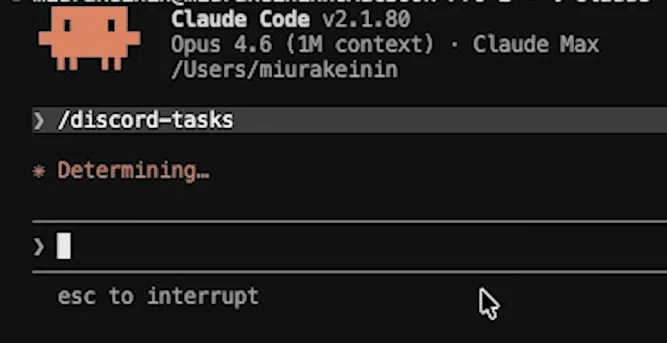
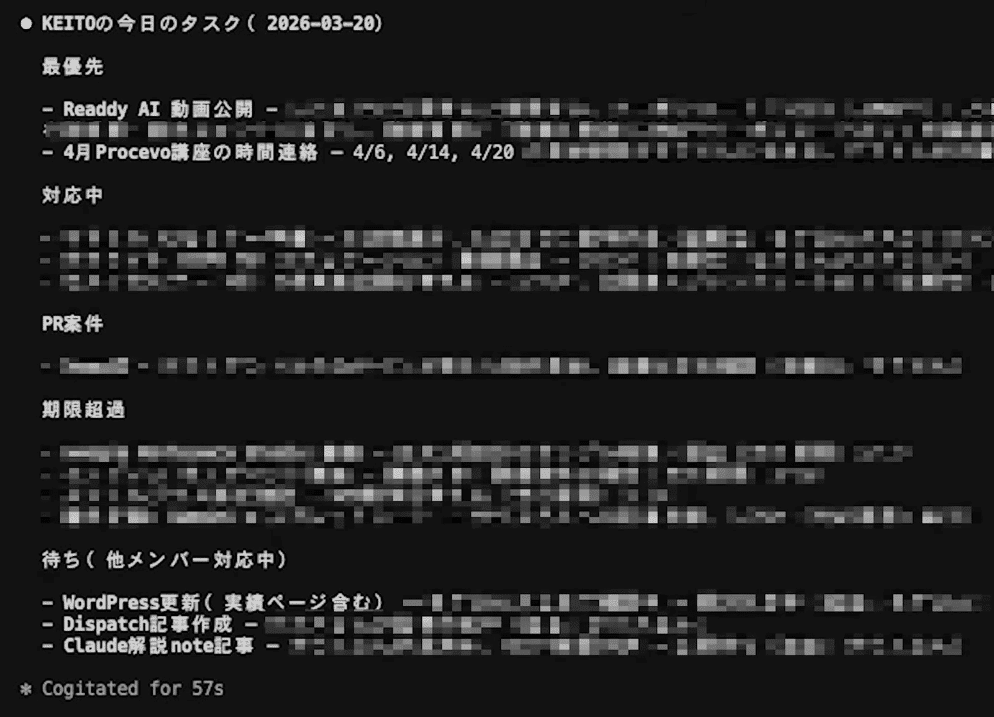
キーボードを3回しか触らずに直近のタスク情報が表示されます。日頃の業務で常用できる活用法です。
事例3:WordPress自動投稿(MCP連携)
WordPress MCPを設定しておくと、Claude Codeから自然言語で投稿内容を指示するだけで、WordPressに自動投稿できます。管理しているHPのお知らせや実績紹介など更新頻度の高い箇所もClaude経由で簡単に更新することが可能になります。
■実行方法
事前にWordPress MCPプラグインを導入しておきます。
Claude Codeでスラッシュコマンドを入力します。
投稿したい内容、カテゴリー、下書き/公開の指定を伝えます。
文章が整形され、WordPressに自動投稿されます。
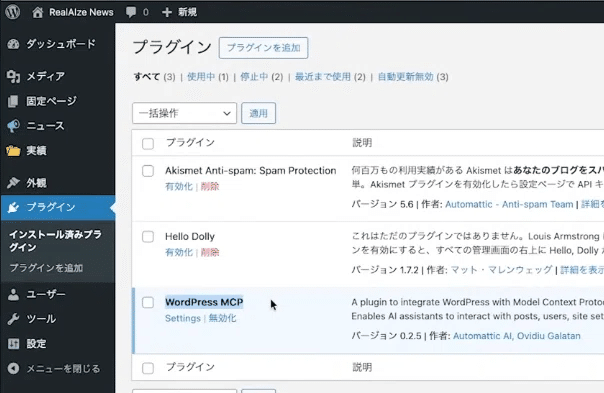

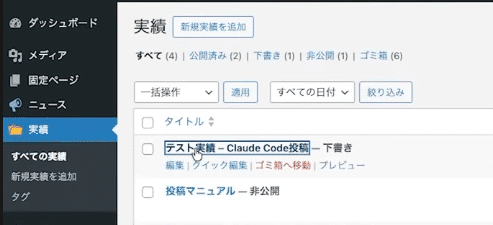
画像を指定すれば画像付きの投稿も可能です。売上レポートをExcelから読み取り、WordPressにお知らせとして投稿するといった使い方もできます。
事例4:マニュアル自動作成(Obsidian連携)
スキルの使い方や業務手順を忘れないように、Obsidianにマニュアルを自動作成して保存します。今回事例で紹介しているように、自作のスキルをたくさん作っているのでその使い方をまとめています。スキルのマニュアル以外にも日常業務でマニュアル化したいものはClaudeにお任せ可能です。
■実行方法
Claude Codeでスラッシュコマンド `/manual` を入力します。
マニュアル化したい内容を伝えます。
Obsidianのフォルダーにマークダウン形式で保存されます。

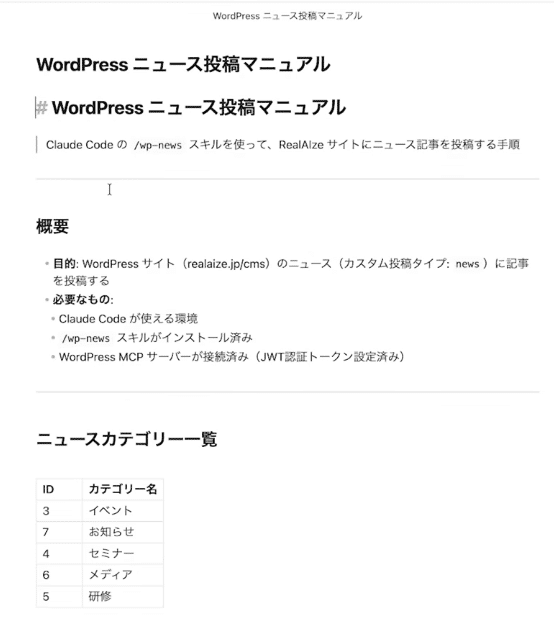
画像を指定すれば、スクリーンショット付きのマニュアルも作成できます。動画を見せてマニュアル化する、音声で全て説明してからマニュアル形式にまとめるといった使い方にも対応しています。
事例5:スマホからリモートコントロール
Claude Codeのリモートコントロール機能を使えば、スマホからPCの操作を指示できます。以前紹介したDispatch機能もありますが、今回紹介するリモートコントロールはターミナルで動かしているセッションをそのまま引き継いでスマホから操作が可能となります。
■実行方法
Claude Codeで `/remote-control` と入力します。
QRコードが表示されるので、スマホで読み込みます。
スマホのClaudeアプリでセッションを引き継ぎます。
スマホから指示するとPC上で作業が実行されます。
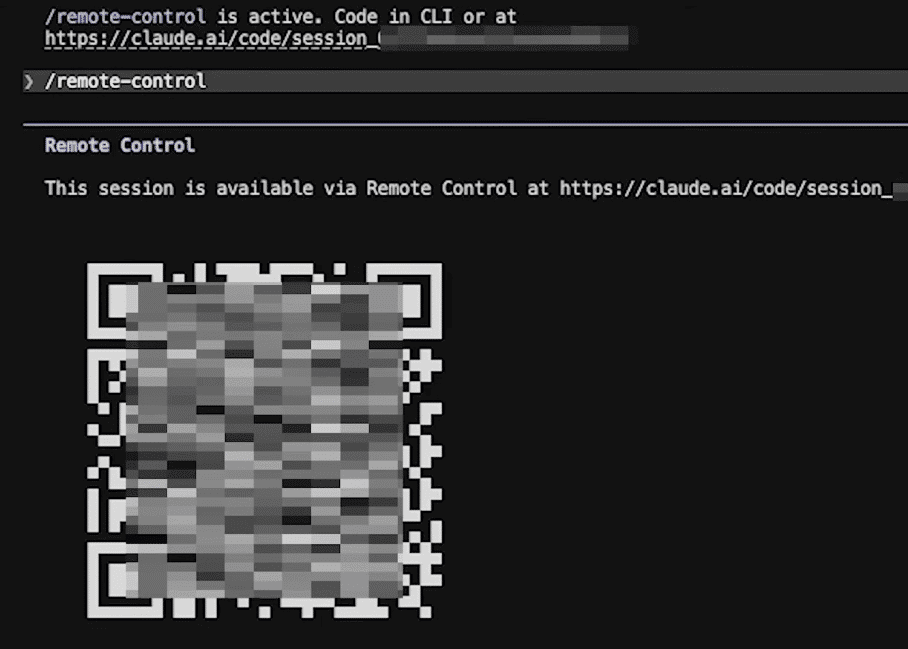
作業途中で外出しなければならない時に、セッションをスマホで引き継いで電車の中で続きを進めるといった使い方ができます。職場に着いたら仕事が終わっているという体験が可能です。
事例6:イベントレポート・議事録作成
文字起こしデータからブログ記事やイベントレポート、議事録を自動作成し、コミュニティプラットフォームに自動投稿します。コミュニティで開催しているオンラインワークショップはいつもNottaという議事録サービスで文字起こしをしているので、そのデータを元に要約を作成してもらう方法を紹介します。
■実行方法
Notta (AI会議アプリ)で文字起こしを取得します。
PREP法の構成に沿った記事を生成します。
サムネイル画像も自動生成します。
Playwright を使って投稿先に自動投稿します。
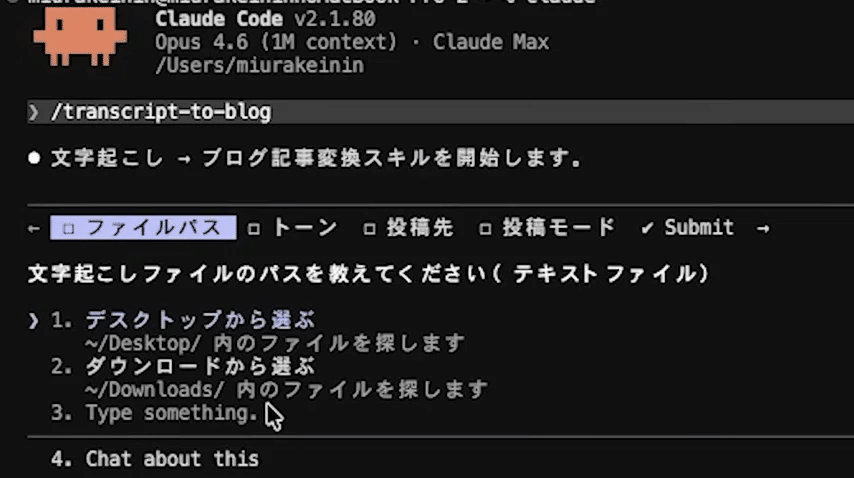
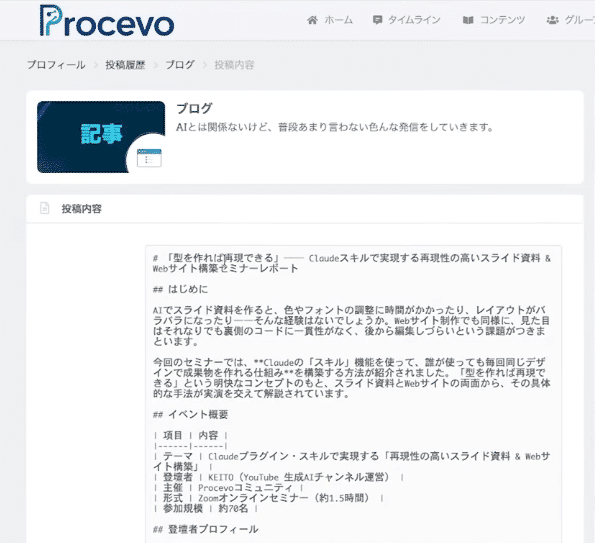
同じワークフローでイベント参加者へのお礼メール作成や、議事録の作成・メール送信にも対応できます。オンライン会議はAIツールで文字起こしが簡単になったので、その後のフローも自動化しやすいですね。
事例7:ファイル整理・分類
散らかったフォルダーの中身をAIが自動で分類・リネームします。請求書の整理やレシート画像の分類、確定申告の準備などに役立ちます。今回はスキルではなく、ClaudeCodeに直接ファイルの整理を依頼してみます。
■実行方法
Claude Codeに整理したいフォルダーのパスをドラッグ&ドロップで指定します。
「ジャンルごとに分けて、拡張子ごとに分けて、プレフィックス番号を付与して」と指示します。
フォルダーが自動的に整理されます。
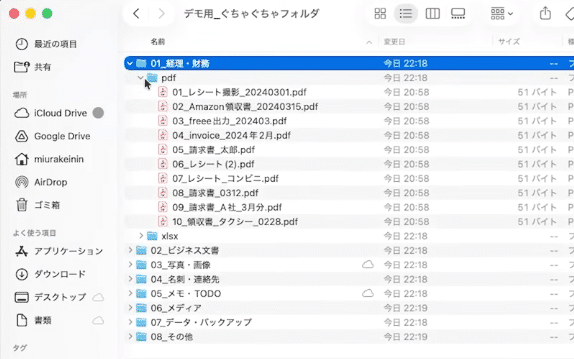
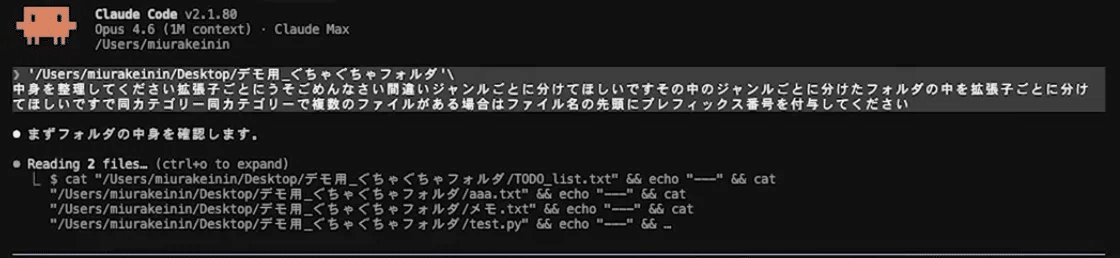
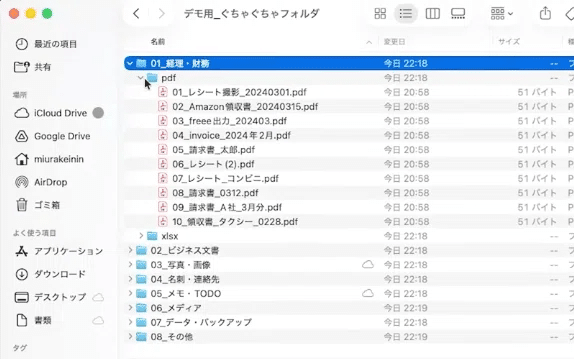
請求書の場合は「中身を見て日付別で分けてください」といった指示も可能です。削除する際は仮のフォルダーを作って移動させるようにすると安全です。
事例8:Gmail重要メール整理
次はメールの整理です。毎日大量に届くメールの中から重要なものを見つけて対応の要否やその緊急度合いなどClaudeに整理してもらいます。MCPで連携しているGmailアカウントを対象に、過去2週間分のメールから優先順位の高いメールを抽出し、Excelにまとめてデスクトップに保存するようスキルを設定しています。
■実行方法
Claude Codeでスラッシュコマンドを入力します。
過去2週間分のメールを自動取得します。
優先度(高・中)でメールを分類します。
返信の下書きとメールのリンク付きでExcelに出力します。
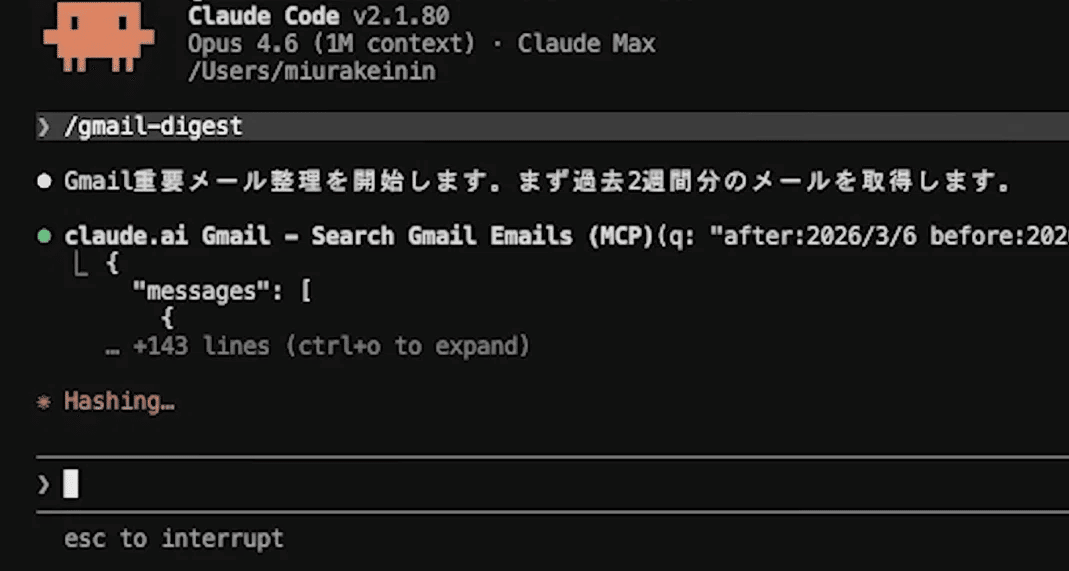
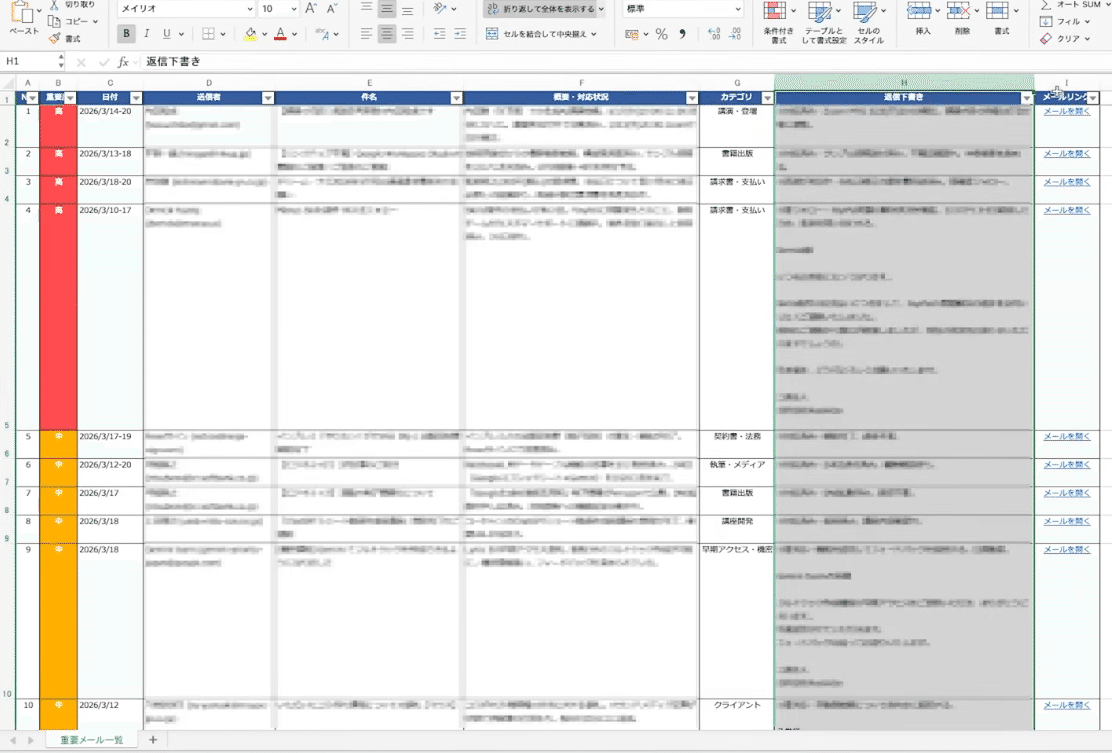
1日200件ほどのメールの中から重要なメールが埋もれてしまう問題を解消できます。定期的に実行することで見落としを防げます。
事例9:Webサイト編集(エディター × Claude Code)
テキストエディターでClaude Codeを開き、WebサイトのHTML・CSS・JavaScriptを自然言語で編集します。今回はパソコン上に保存しているHTMLファイルをClaudeCodeと一緒に編集してHPを更新していきたいと思います。
■実行方法
テキストエディターで対象のHTMLファイルを開きます。
Claude Codeに「右上にホームページのリンクを追加してください。URLはこれです」と伝えます。
HTMLが自動で編集され、変更が反映されます。
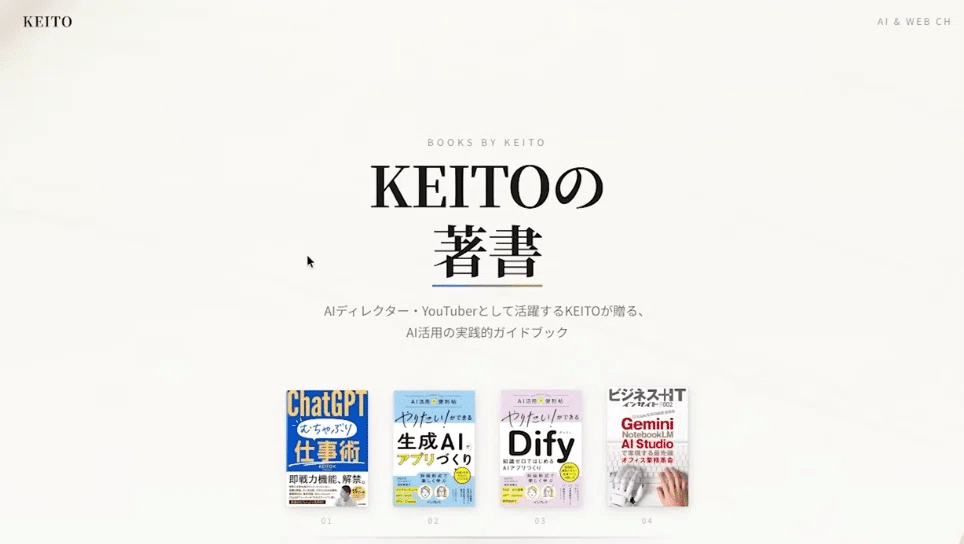
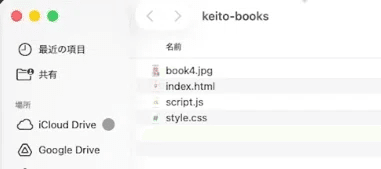
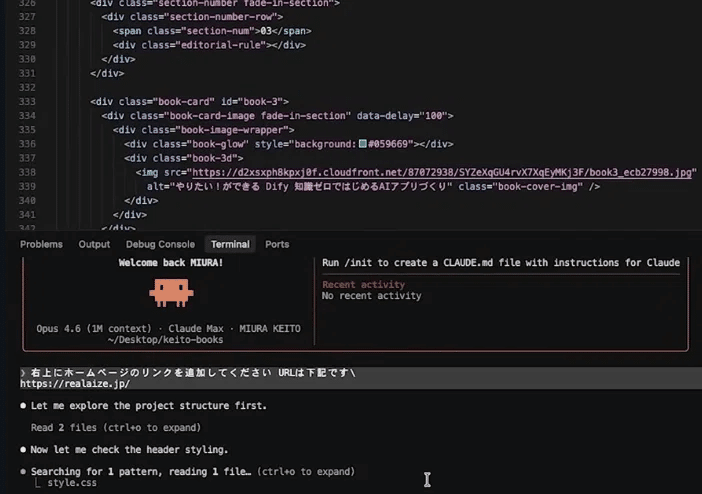
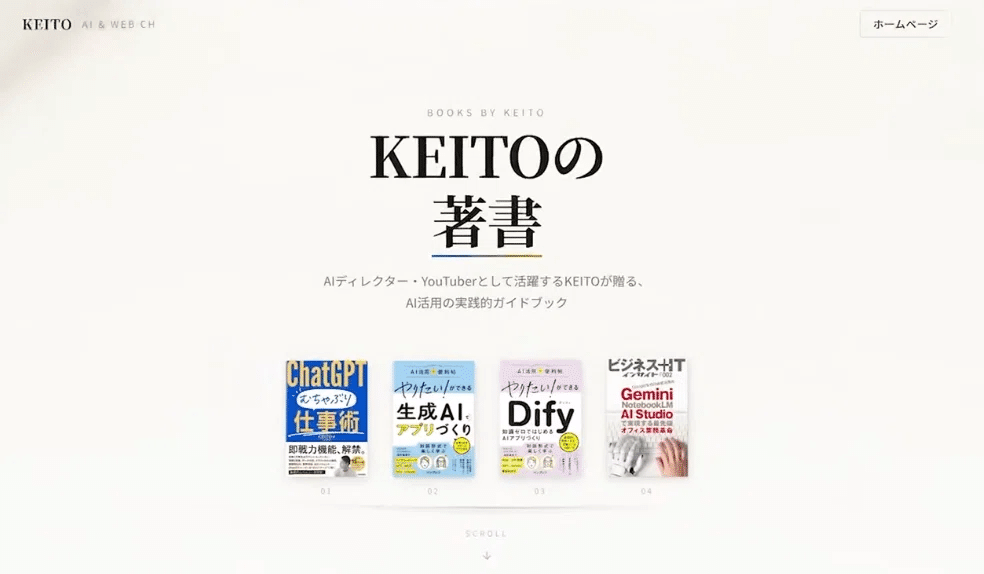
この使い方1つ覚えるだけでも、Claude Codeを導入する価値があります。
事例10:セミナー資料自動作成(PowerPoint)
スキルにスライドテンプレート、アイコン、画像生成用プロンプト、APIキーを事前に登録しておくと、コマンド1つでセミナー用のPowerPoint資料が完成します。
■実行方法
Claude Codeでスキル `/pptx` を入力します。
テーマ、対象者、所要時間、枚数を指定します。
タイトルや保存先、画像モードを選択します。
AI画像の生成も含めて一括でスライドが作成されます。
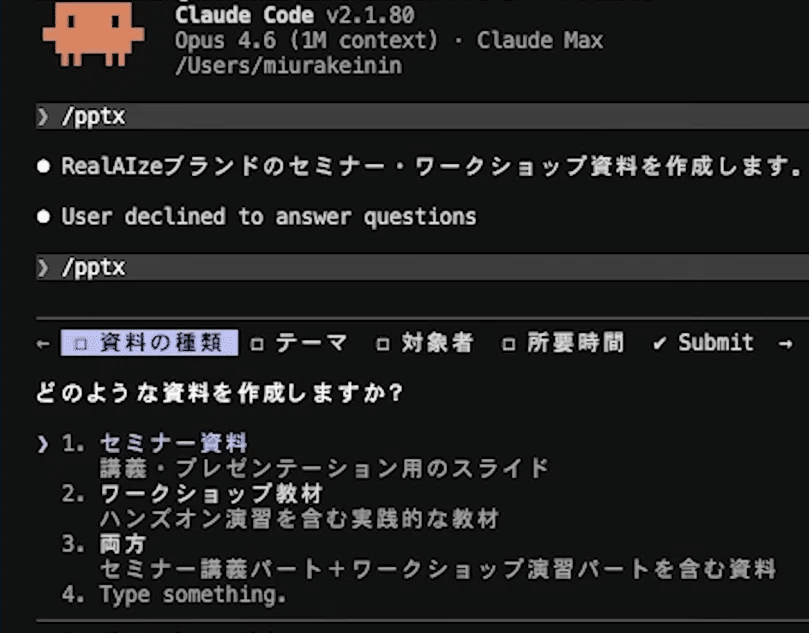
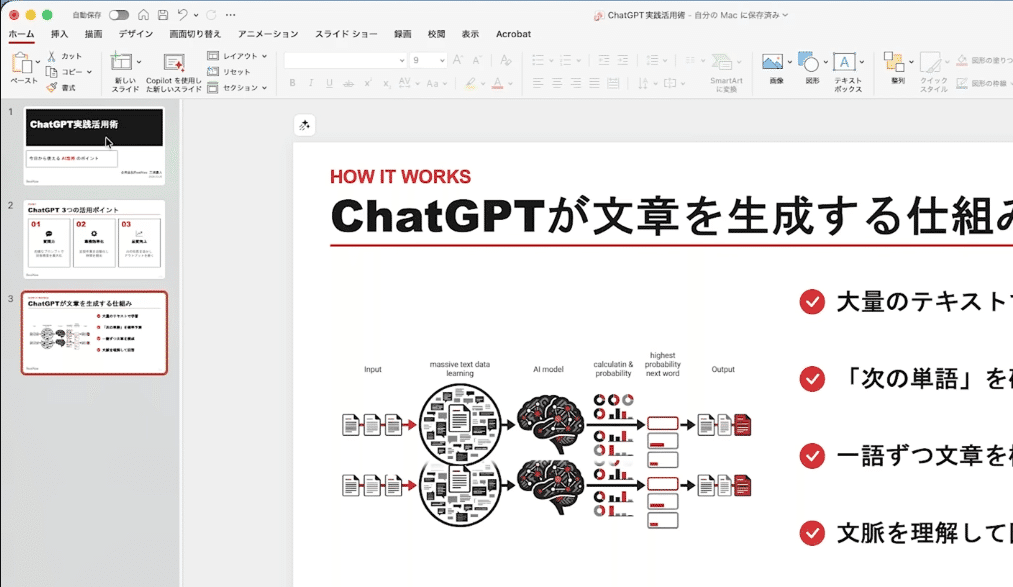
35枚程度のスライドも一気に作成可能です。Claude Codeはローカル環境で動作するため、外部APIキーの使用にも制限がなく、画像生成を組み込めるのが大きなメリットです。
事例11:バナー+概要文の作成
スキルに背景素材、自身の写真、レイアウトフォーマット、Jsonで文章フォーマットを登録しておき、コマンド1つでバナー+概要文を作成できるワークフロー。
■実行方法
Claude Codeでスキル `/luma-event` を入力します。
タイトル、内容、参加特典などを入力
画像生成も含めるかの選択
バナーと文章が完成する
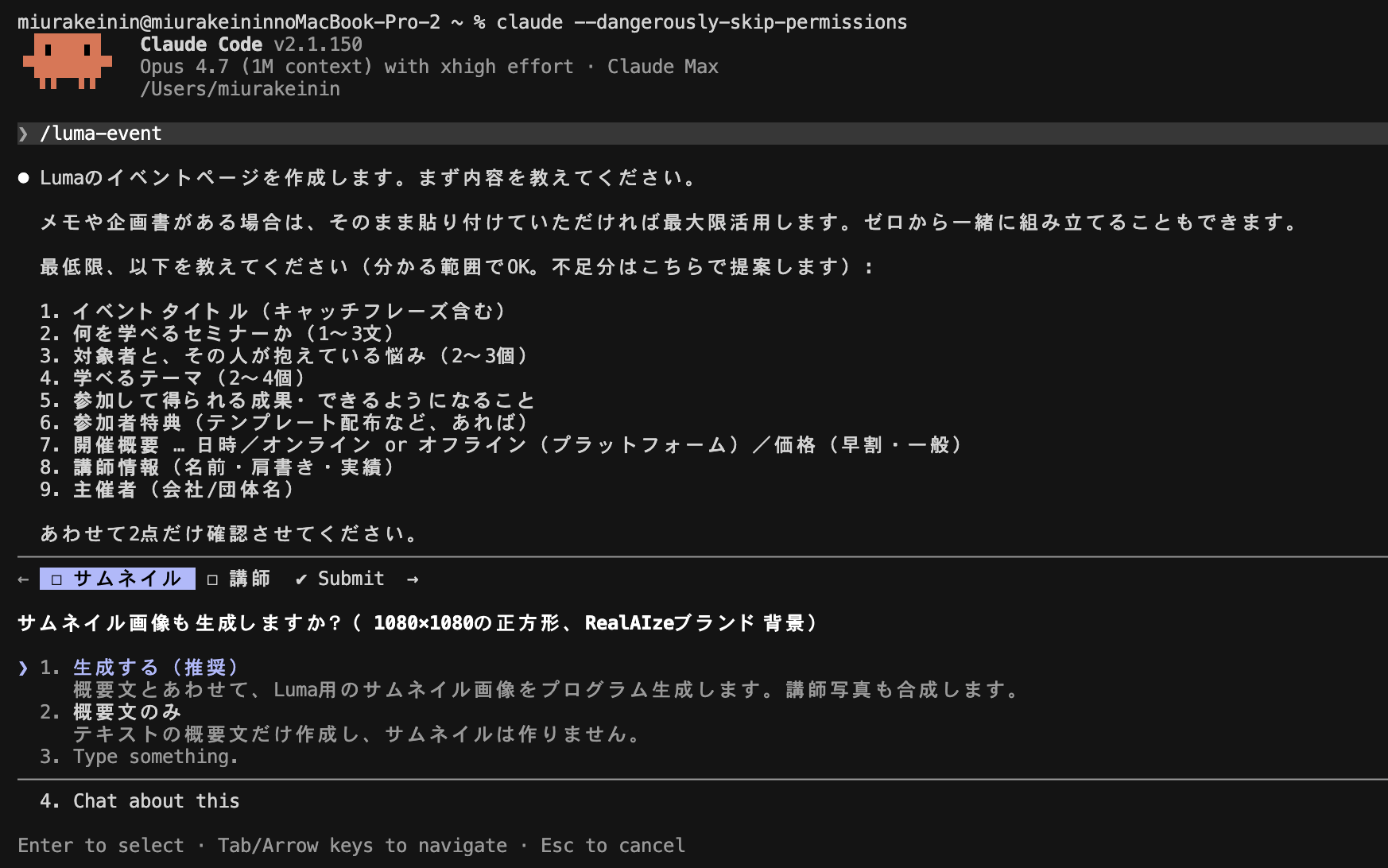
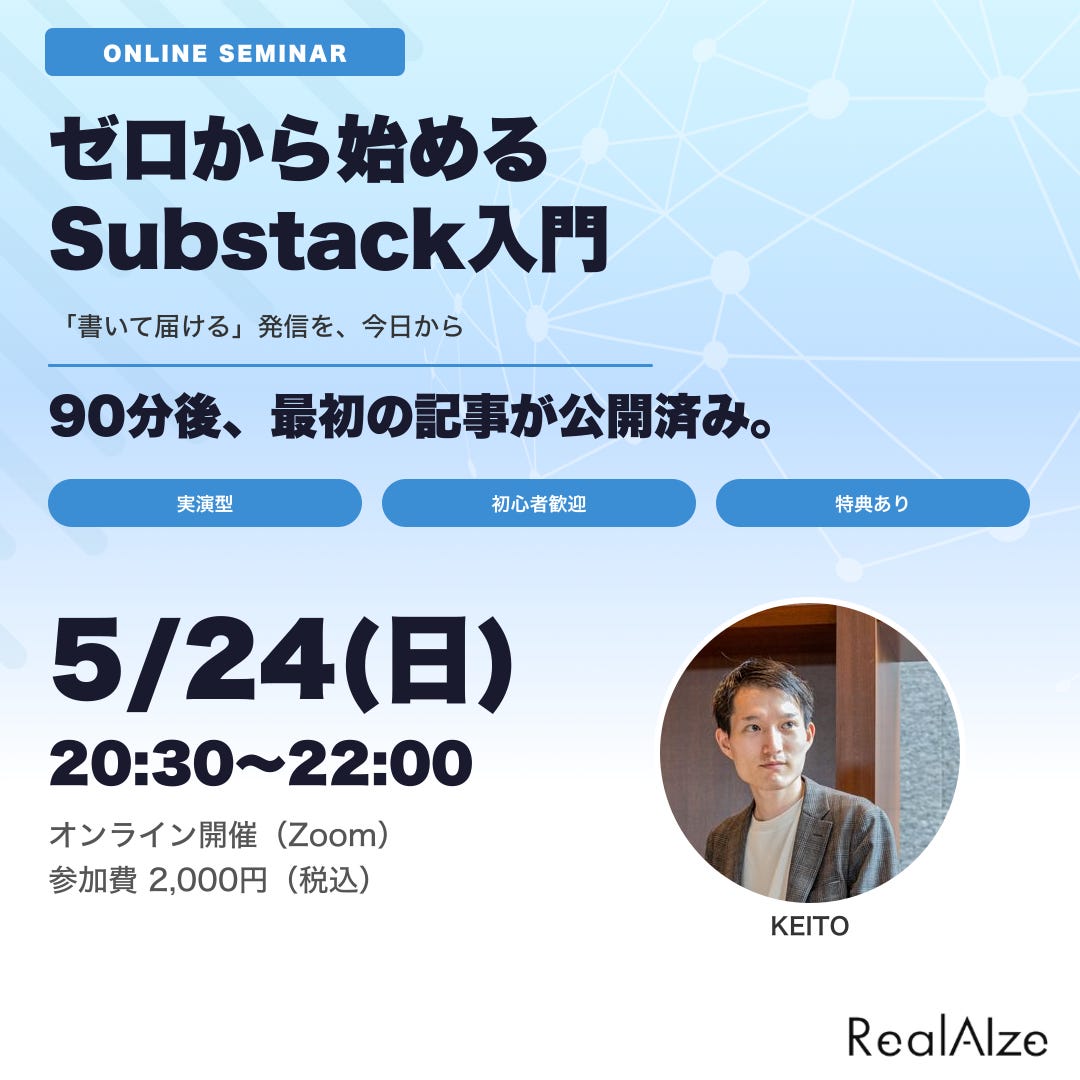
上記の画像と、それに付随する告知文章も同時に生成されるので、ほぼそのままセミナーを開催が可能なイメージ。毎回同じアセット、素材を使うので音声入力で内容を雑に伝えるだけで完成するのが良い。
事例12:サブスタックのサムネイル
スキルにGPT-image2のAPIキーを入れ込んで、毎回同じ指示文でイラスト画像生成させる。背景に白ベタの16:9の画像を用意し、文字はスクリプトであと乗せすることで文字化けや文字つぶれなく安定して綺麗な画像を作成。
■実行方法
Claude Codeでスキル `substack-banner ` を入力します。
タイトルを入力
イラストの雰囲気を決める
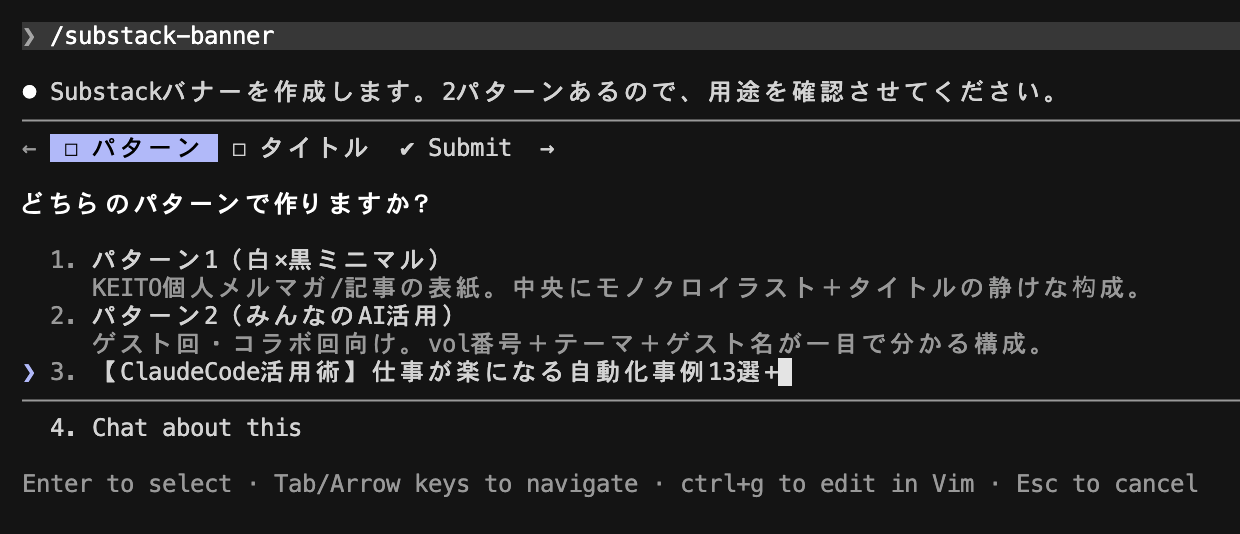
いつもこのClaude Codeスキルでサムネイルを作成してます。楽!
事例13:見積もり作成
スキルに単価マスターとなるExcelと、見積もり作成時のフォーマットを入れとく。自然言語やりたいことを入力すると、それに付随するサービスから見積もり作成。
■実行方法(デモ用)
Claude Codeでスキル `mitsumori ` を入力します。
やりたい内容を伝える(エアコンフィルターを取り替えたい)
仕事内容に対する質問を答える
Excelで書き出されるので確認
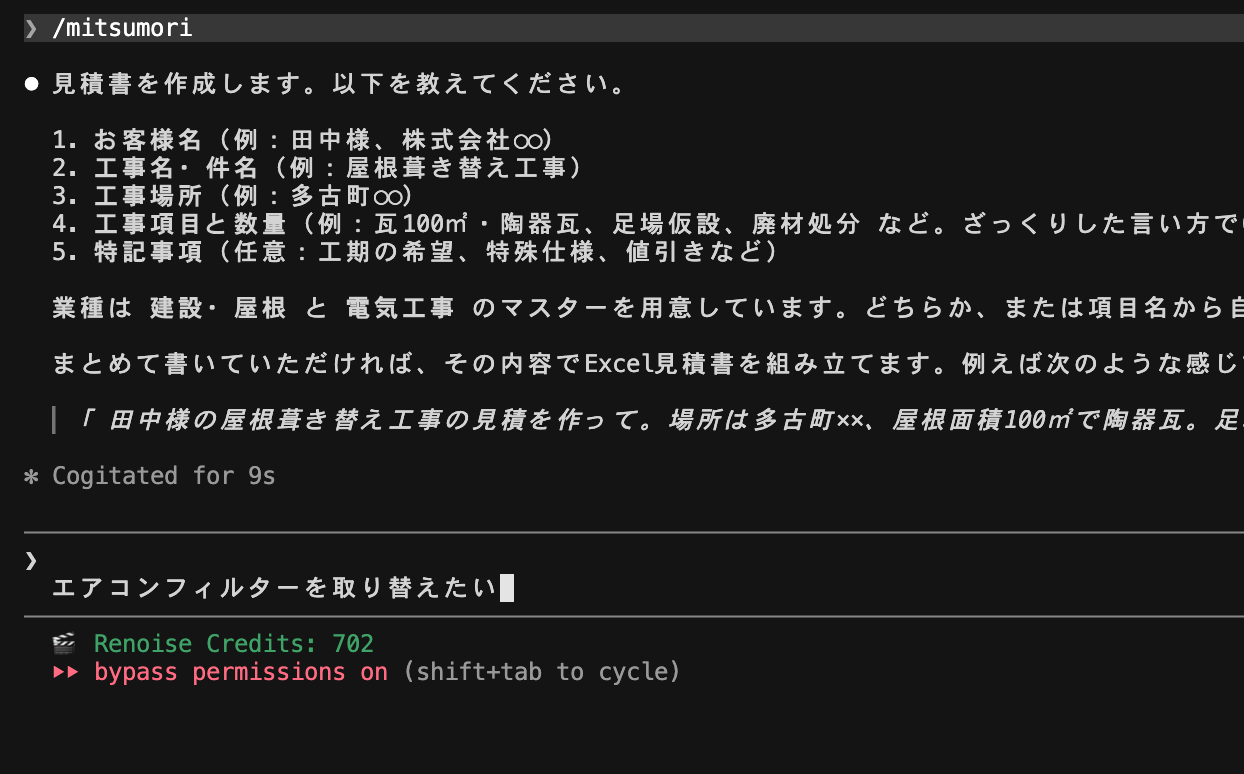
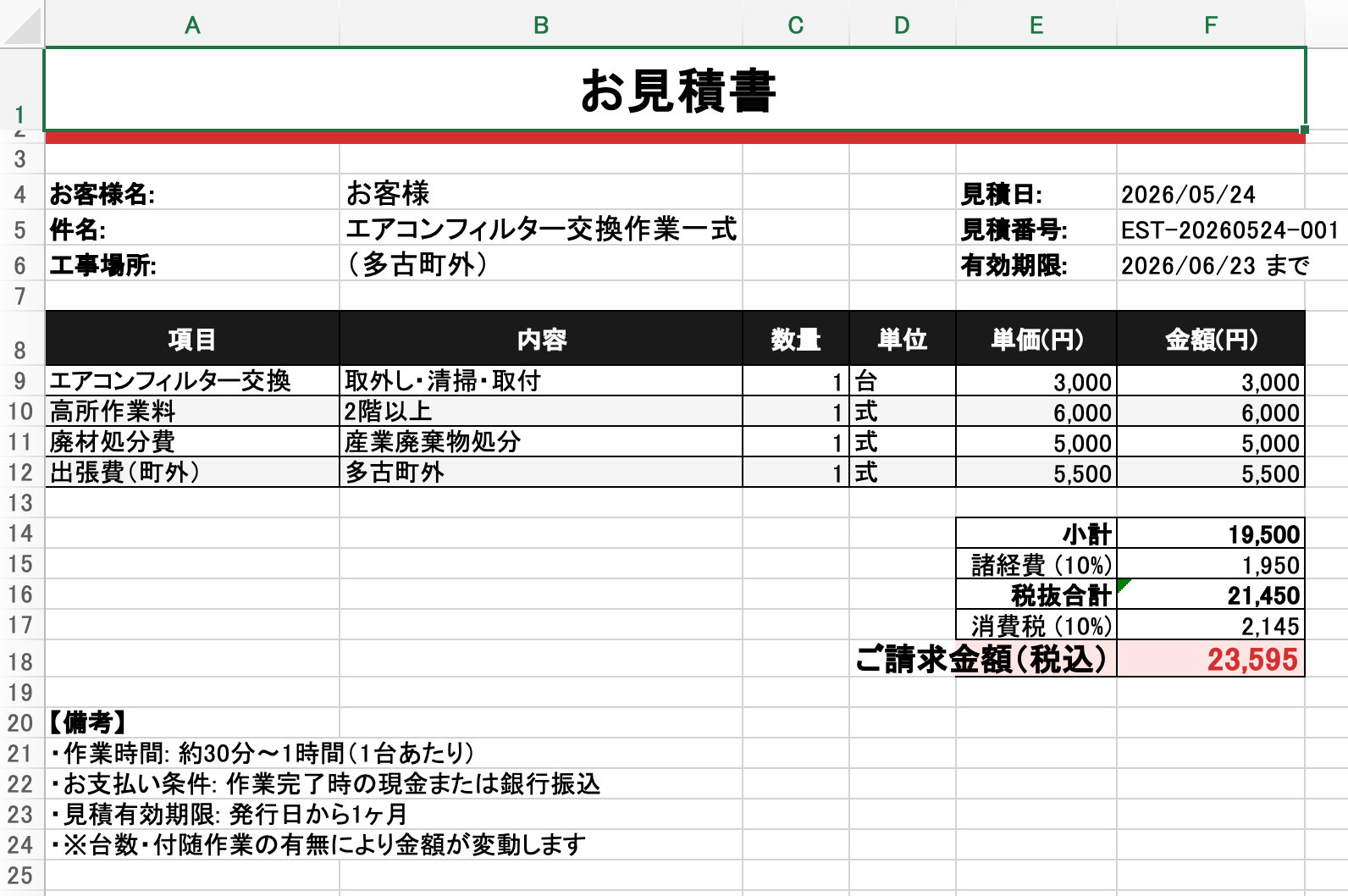
お客様のお悩み、もしくはやって欲しいことをそのまま入力するだけで、単価マスターのシートから自動で抽出した見積書の土台ができる。
AIワークフロー構築のご相談も受け付けています。ご希望の方は、下記フォームよりお気軽にお問い合わせください。
まとめ
Claude Codeは「AIに聞く」から「AIに実行させる」への転換を実現するツールです。スキルやワークフローを整備すれば、コマンド1つで動画編集・タスク管理・資料作成・メール整理といった幅広い業務を自動化できます。
まずは1つのワークフローを試してみてください。1つ体験するだけで、その可能性に気づけるはずです。
※気まぐれで新しいワークフローを追加していきます。
またどこかのタイミングで、Claude Code AI活用セミナーでもやろうかと思ってますので、購読しといてください!
かなり実務的で面白かったです。
動画編集、WordPress投稿、Gmail整理、資料作成、サムネイル、見積もり作成まで、Claude Codeでここまでワークフロー化できるのはすごい。
これからのAI活用は、
「どのAIを知っているか」ではなく、
自分の仕事をどこまで型にして、AIに実行させられるか
に差が出そうですね♪( ´θ`)ノ
Claude Cord使ってるけど、全然次元が違いました!次元を引き上げてもらえたので色々やってみます!!なんかちょっとめんどくさかったけど、AIでできないかもと思っていたこと意外とできそうという気になりました。
いつも有益でしかもスゴイ量の情報をありがとうございます!!