
ママ × Gemini × NotebookLMで「学校まわりの名もなき作業」を仕組み化した話
【みんなのAI活用 vol.006】おゆわり@AI時代のママの働き方さん


KEITOのメルマガは皆さまの支援によって成り立っています。今後の配信も見逃さないために無料購読をお願いいたします。また有料購読でのご支援もご検討ください。
KEITOと一緒にAI活用を学ぼう!
「みんなのAI活用」は、いろんな業種・職種・プライベートのAI活用を、KEITOと一緒に学んでいくシリーズです。
現場でしか出てこないリアルなAI活用事例を集めていきます。
今回のゲストは、2児の母で在宅フリーランス5年目として活動しているおゆわりさん。
ママ × Gemini × NotebookLMで「学校まわりの名もなき作業」を仕組み化した話を紹介してもらいます。
プロフィール
中学生と小学生の2児のママ。フリーランスとしてSNS運用代行・AI活用支援・オンライン秘書などを手がけながら、「ママ友の中でいちばんAIを使っている人」を自認しているそうです。
自分の面倒くさいを減らすだけでなく、周りが大変そうにしている作業を見つけると、AIで仕組みを作ってあげることも。気づいたら、学校まわりの作業がかなり自動化されていたとのこと。
日々の気づきやAI活用ネタは、Substackでも発信しています。

今回のテーマ|学校まわりの名もなき作業を仕組み化した話
今回のテーマは、「ママ × AIで、学校まわりの名もなき作業を仕組み化した話」です。
家の中のAI活用って、派手な自動化よりも「忘れない」「探さない」「後回しにしない」のほうが効いたりします。
さっそく聞いてみます。
KEITO:
おゆわりさん、今日はよろしくお願いします。今回はどんなAI活用を紹介してもらえるんでしょうか?
おゆわり:
登校班当番表・学校プリント・行事カレンダー。この3つをGeminiとNotebookLMで仕組み化した話です。
どれも「たいしたことない作業」に見えるんですが、毎年、じわじわ消耗していました。
たとえば登校班当番表は、PCに慣れていないママが数時間かけて作っているのを見ていました。学校プリントは、もらうたびになくして焦る。行事カレンダーは、入力を後回しにして、ギリギリになって思い出す。
こういう小さなストレスが、家の中にずっと残っていたんです。
KEITO:
僕も子供が4人いるので、すごく理解できます。ひとつひとつは小さいけど、積み重なるとかなり重いですよね。では今回は、どのAIをどんな風に使ったんですか?
おゆわり:
使っているのは、GeminiとNotebookLMの2つです。
NotebookLMには学校プリントをアップロードして、いつでも質問できる状態にしています。GeminiにはGASのコードを書いてもらい、当番表をボタンひとつで自動生成できるようにしました。行事カレンダーは、プリントのスクショをGeminiに渡して、そのままGoogleカレンダーに登録しています。
特別なアプリも追加契約もいりません。子どもがいる方なら、今日からかなり近い形で試せます。GASもGeminiがコードを書いてくれるので、基本はコピペで動かせます。
Q. それはどうやってやるんですか?
KEITO:
「学校まわりの作業を仕組み化する」って、かなり生活に近いAI活用ですね。具体的には、どうやっているんですか?
おゆわり:
3つの事例に分けて紹介します。
事例1:NotebookLMで学校プリントを一元管理する
まず、NotebookLMで「学校用」のノートブックを1つ作ります。
やることはシンプルで、プリントをもらったらすぐアップロードするだけ。紙のプリントはスマホカメラで撮って画像として入れます。最近は学校からPDFで配信されることも増えたので、その場合はそのまま放り込みます。
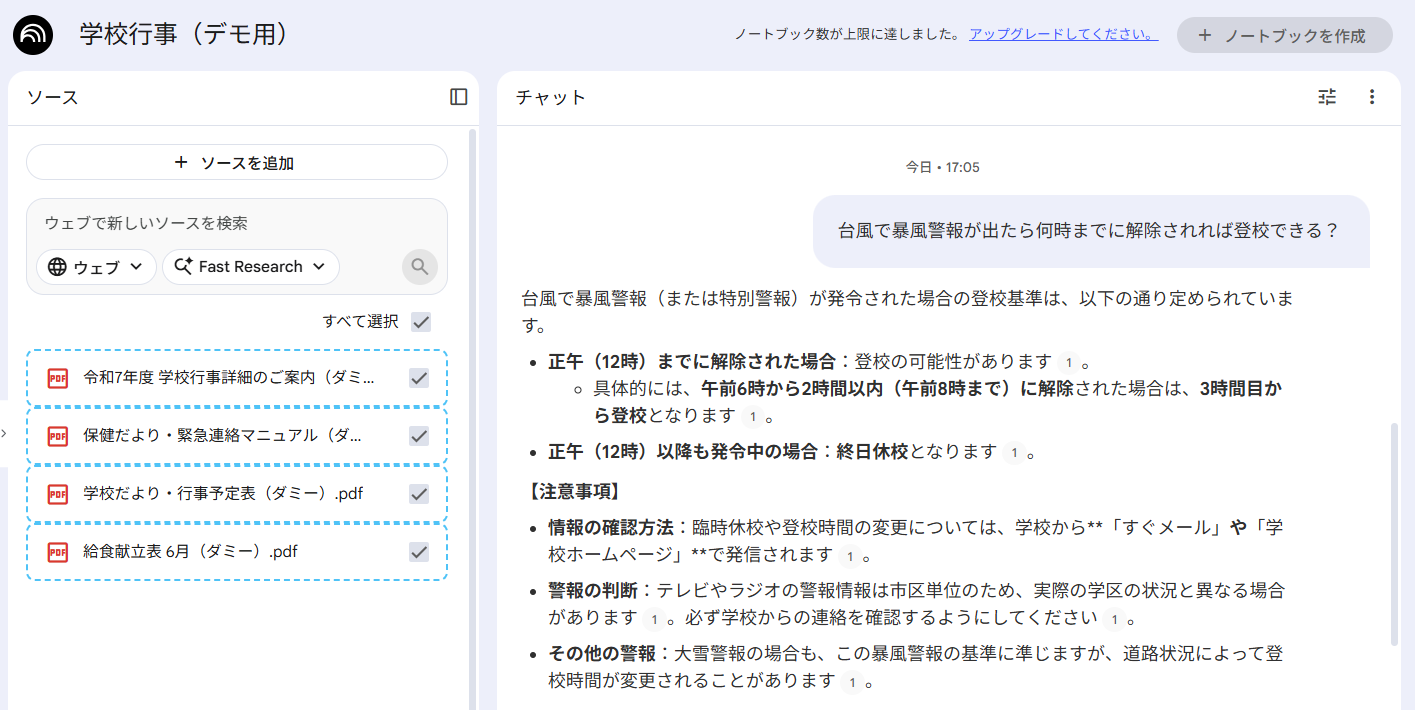
ここでGeminiではなくNotebookLMを選んだのは、子どもの学校名や氏名が入ったプリントを扱うからです。
Googleのヘルプでは、NotebookLMの個人データは学習に使われないと説明されています。ただし、個人アカウントでフィードバックを送る場合は内容が確認される可能性があるため、家庭で使うときも個人情報の扱いには注意しています。
ポイントは「整理を後回しにしない」ことです。フォルダ分けをがんばるより、学校用ノートブックを1つだけ作って、もらったらすぐ入れる。分けすぎると、入れること自体が面倒になります。
事例2:GeminiにGASコードを書いてもらって当番表を自動化する
次は登校班の当番表です。
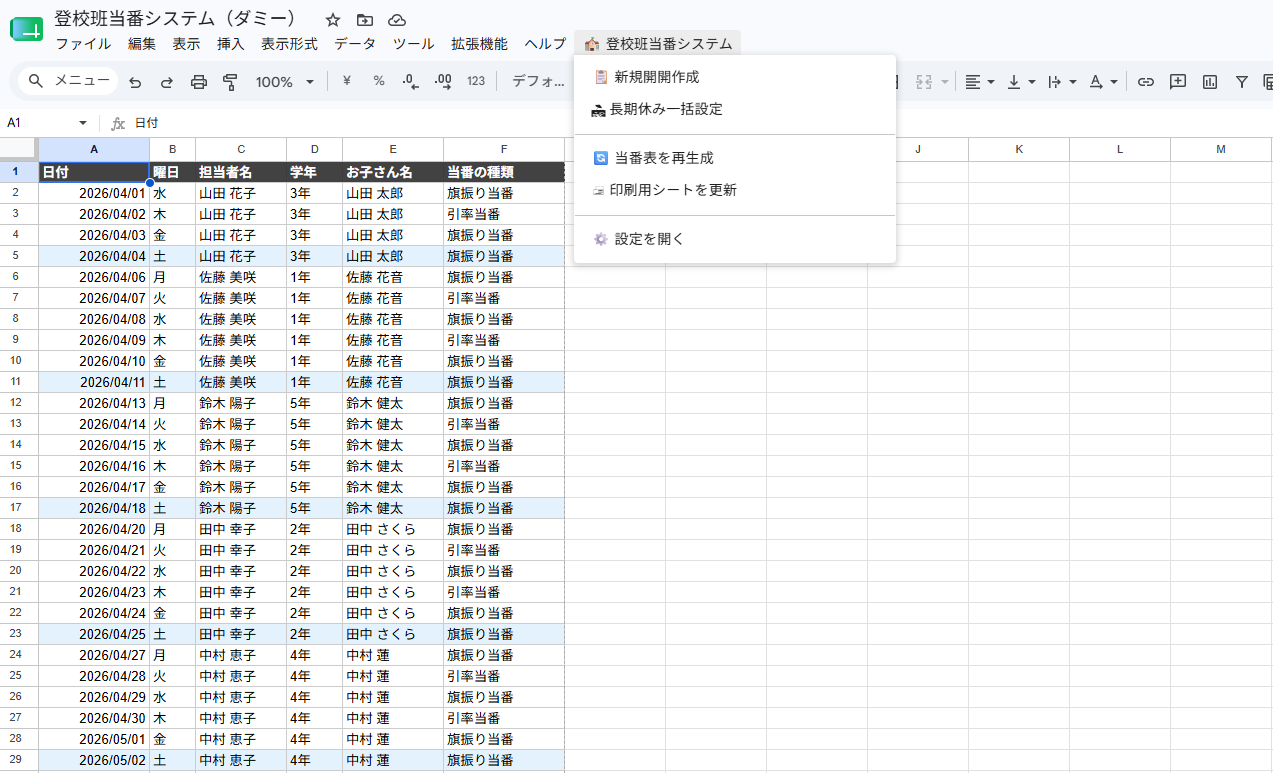
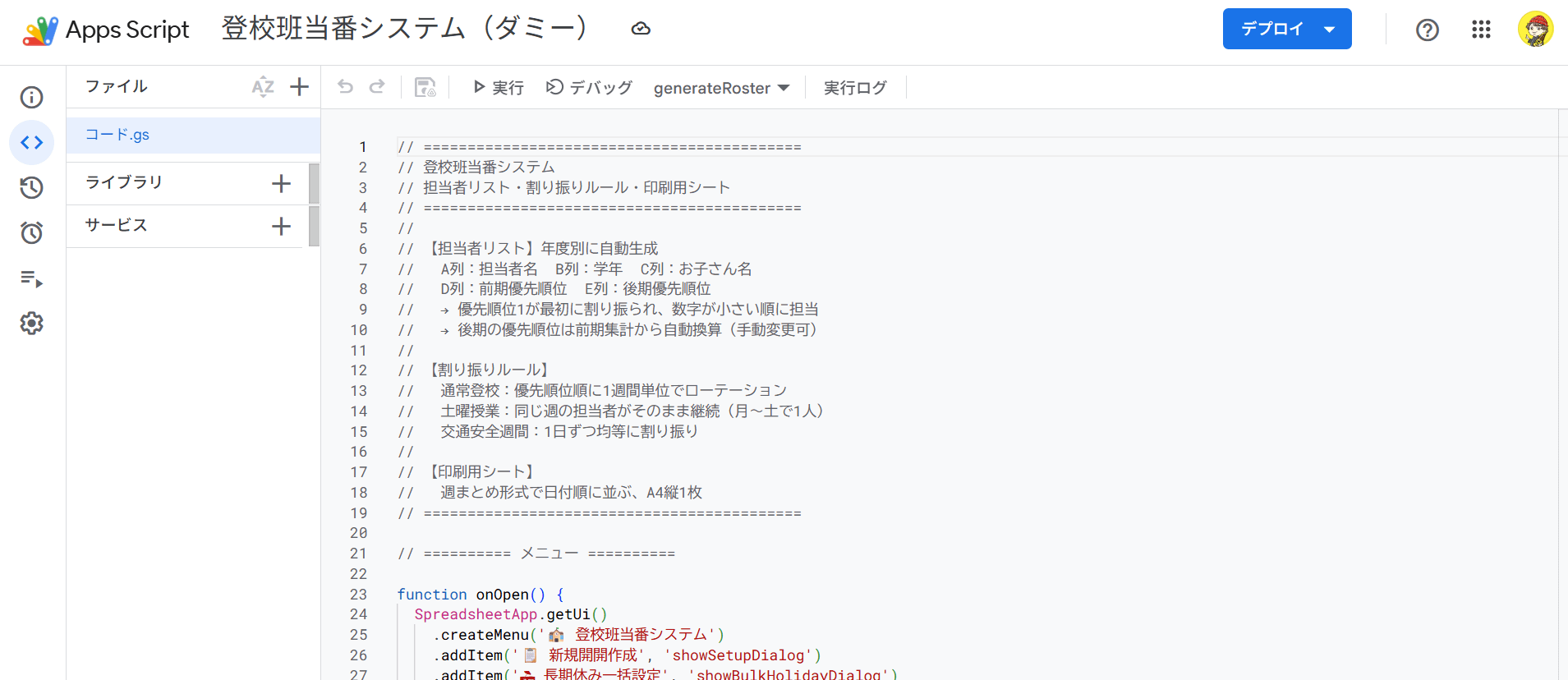
Geminiに条件を渡して、Googleスプレッドシートで動くGASコードを書いてもらいます。あとはスプレッドシートの「拡張機能 → Apps Script」を開いて、出てきたコードを貼り付けるだけです。
実際に渡したプロンプトは、こんな形です。
Googleスプレッドシートで動くGASコードを書いてください。

条件:
・当番の種類は「旗振り当番」「引率当番」の2種類
・対象期間は4月〜3月(12ヶ月)
・参加メンバーは別シート「名簿」のA列に入っています
・なるべく均等に割り当てる
・土曜授業がある週は同じ担当者が継続して受け持つ
・交通安全週間(6月・9月の第3週)は1日ずつ全員に均等に割り振る
・ボタンをひとつ設置して、押したら自動で当番表が生成されるようにする
コードが一度で動かなくても大丈夫です。エラー文をそのままGeminiに貼ると、修正版を出してくれます。
ボタンを押すと、名簿から自動で当番表が完成します。以前は2時間くらいかかっていた作業が、15分ほどで終わるようになりました。
事例3:行事スクショをGeminiでそのままカレンダーに登録する
最後は、学校行事のカレンダー登録です。
説明会でもらった手紙の行事欄だけスクショを撮って、Geminiにひと言送ります。
この行事をGoogleカレンダーに追加してこれだけです。
Geminiが日付と行事名を読み取り、そのままGoogleカレンダーに登録してくれます。プリント全体を撮る必要はありません。行事欄だけで十分です。
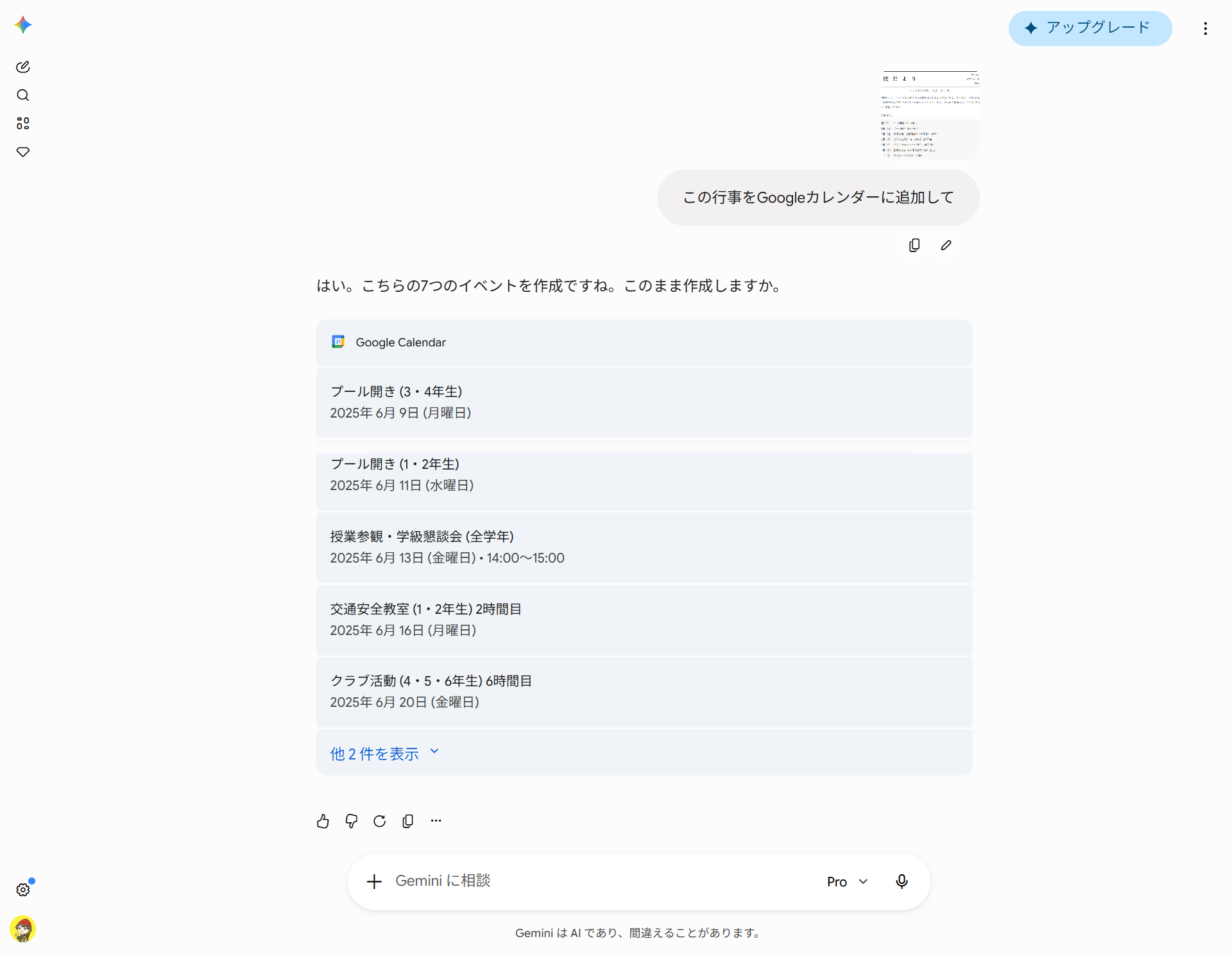
ここで大事なのは、「後で入力しよう」をやらないこと。帰り道や帰宅直後、その場でスクショして登録まで終わらせます。
Q. これで生活はどう変わりましたか?
KEITO:
当番表、プリント、カレンダー。どれも家庭の中ではかなりリアルな作業ですね。実際に取り入れてみて、何が変わりましたか?
おゆわり:
数字で言うと、登校班当番表は数時間かかっていた作業が15分になりました。
プリント管理とカレンダー登録は、「なくす」「忘れる」がゼロになりました。
でも一番変わったのは、頭の片隅にあった「やらなきゃリスト」が消えたことです。
学校まわりの作業って、大事なのはわかっているのに、地味に後回しになりやすいんですよね。プリントをしまう。予定を入れる。当番表を作る。どれも数分で終わるはずなのに、タイミングを逃すと、ずっと頭の中に残ります。
「もらったらすぐ入れる」「その場でスクショする」。この小さいアクションで完結するようになってから、ずっとくすぶっていたモヤモヤが消えました。
KEITO:
ただ時短になっただけじゃなくて、頭の中の占有スペースが空いた感じですね。
おゆわり:
そうです。
AI活用というと、すごい自動化や専門的なツールを想像しがちです。でも、家庭・仕事・子育てで毎日忙しい人ほど、小さい作業から始めるほうが効きます。
「難しく考えずに、小さいアクションから始めれば十分」。今回の話は、ツールというより習慣の話でもあります。
仕事でも家庭でも、後回しにしてきた作業がある人なら使えるはずです。
KEITO:
なるほど。AIを使う場所って、会社の大きな業務だけじゃないんですよね。妻に勧めたいと思いました!
では今回は、おゆわりさんから「Gemini × NotebookLMで学校まわりの名もなき作業を仕組み化した話」を伺いました。
Before / After(まとめ)
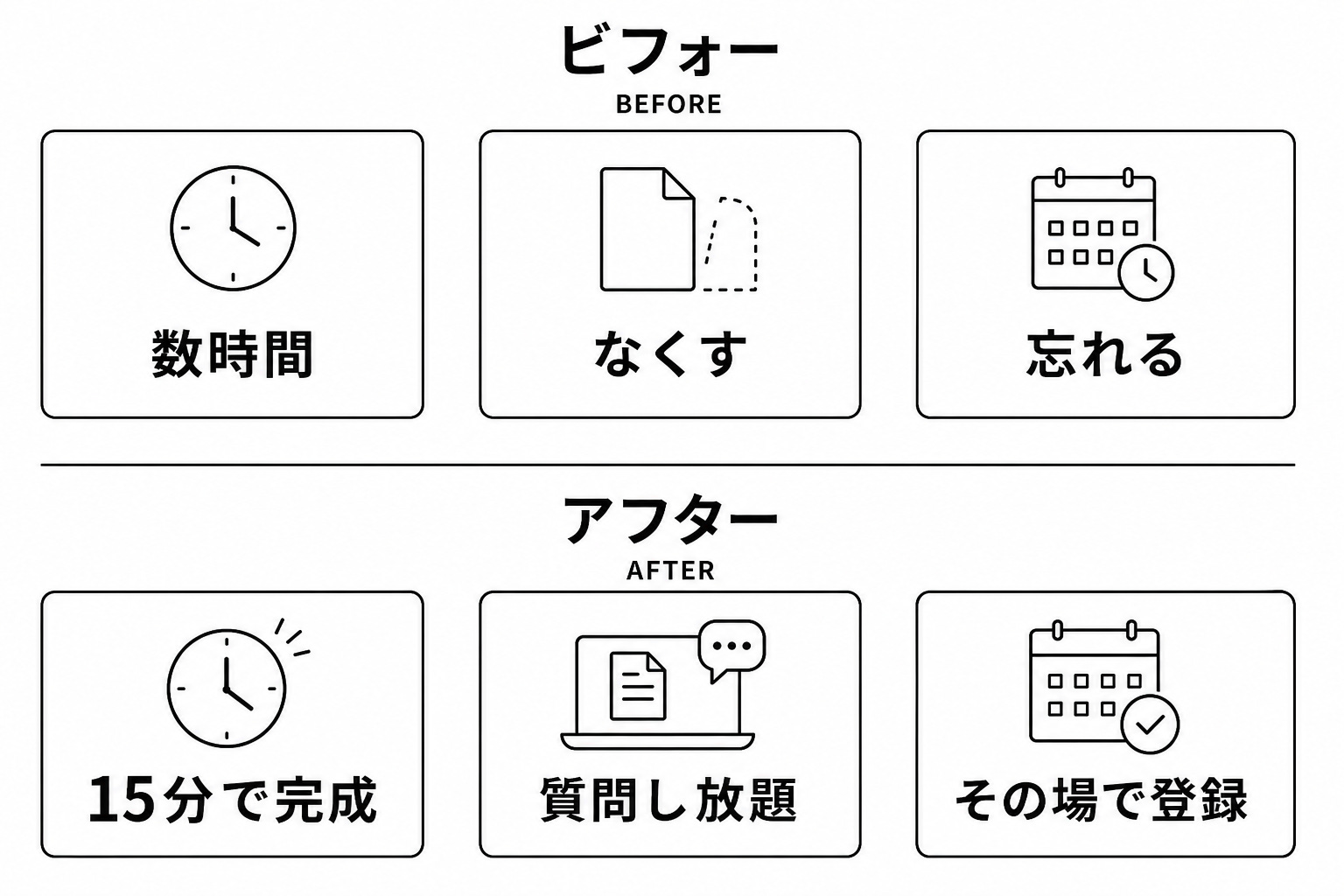
Before:登校班当番表は数時間。プリントは、もらうたびになくす。カレンダー登録は後回しにして忘れる。
After:当番表は15分で完成。プリントはNotebookLMに入れて質問し放題。行事はその場でGoogleカレンダーに登録。
派手な自動化ではないけれど、毎日の「気になっていること」がひとつずつ消えていく。家庭のAI活用は、こういうところから始めるのがちょうどいいのかもしれませんね。
もっとたくさんのAI活用を知りたい人へ
「みんなのAI活用」では、こうやって日本全国のリアルなAI活用を一人ひとり集めていきます。
今後の事例を読みたい方は、KEITOのメルマガを購読してください。
「自分のAI活用も紹介したい」という方は、[チャットルーム]で定期募集してますのでお気軽にどうぞ!業種・規模・スキルレベルは問いません。
次回も、現場から出てきた使い方を紹介します。
最後まで読んで頂きありがとうございます。KEITOのメルマガは皆さまの支援によって成り立っています。今後の配信も見逃さないために無料購読をお願いいたします。また有料購読でのご支援もご検討ください。
 | ゲストポスト:
|