
OpenAI『Codex』を解説!基本概念から主要機能、スキル作成、自動化の設定方法など
AIが「やっておく」時代の仕事術!

OpenAIが開発した最新のAIコーディング・業務実行エージェントであるOpenAI CodexはこれまでのAIチャットツールとは一線を画し、「考える」だけでなく「実行する」パートナーとして、デスクトップ上の様々な作業を自律的にこなします。
本記事では、Codexの基本概念から主要機能、スキルの作成、自動化の設定方法、そして具体的な業務自動化ワークフローまでを徹底的に解説します。
YouTube動画で見たい人は下記から。1時間超えの超ロング解説動画です。
KEITOのメルマガは皆さまの支援によって成り立っています。今後の配信も見逃さないために無料購読をお願いいたします。また有料購読でのご支援もご検討ください。
1. Codexとは何か? — ChatGPTとの決定的な違い
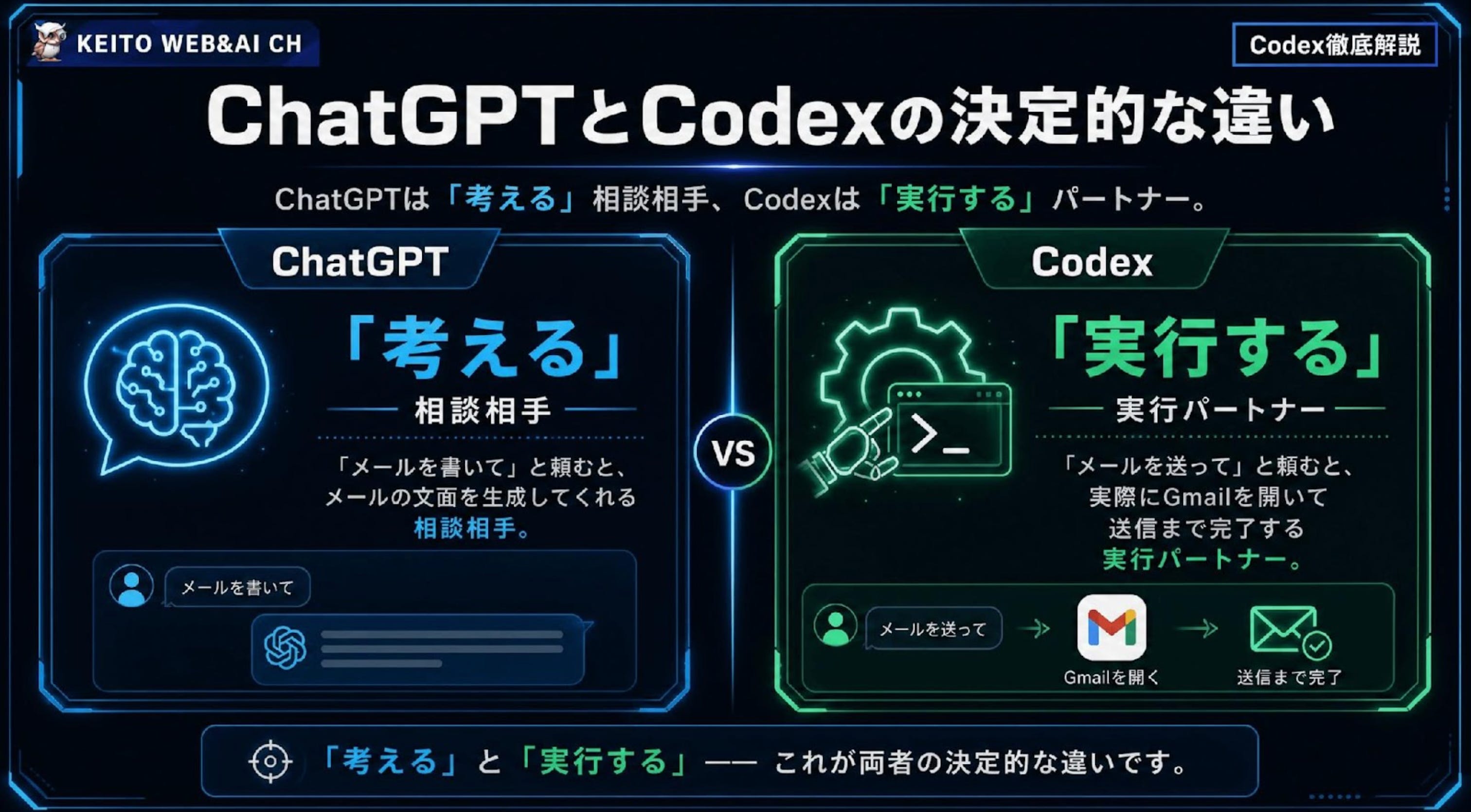
従来のAIアシスタント(ChatGPTなど)とCodexの最大の違いは、「相談相手」か「実行パートナー」かという点にあります。
ChatGPTとCodexの違い
ChatGPTは「メールの返信文を作成して送信して」と頼むと、メールの文面を生成してくれます。
Codexは「メールの返信文を作成して送信して」と頼むと、実際にGmailから宛先を入力し、送信まで完了します。
ChatGPTはユーザーにアイデアを提供し、文章を執筆する「相談相手」です。
これに対してCodexは、ユーザーに代わって実際に手を動かし、ファイルを操作し、ブラウザを動かす「実行パートナー」となります。
OpenAI CodexとClaude Codeの比較
デスクトップで動作するAIエージェントとして、Anthropic社の「Claude Code」も注目を集めています。しかし、両者には動作環境や作業スタイルにおいて明確な違いがあります。
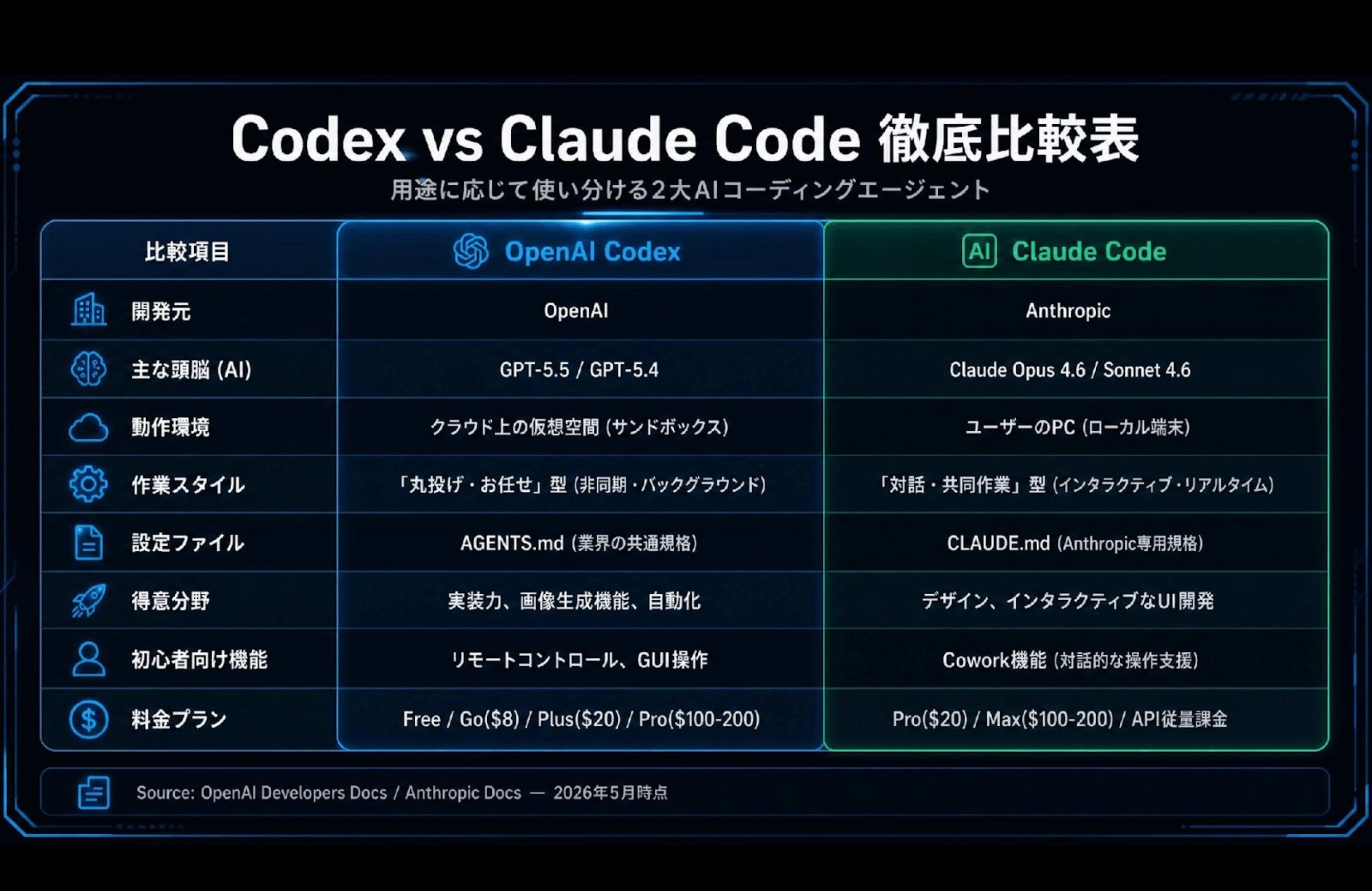
個人的に一番の違いは、Claude Codeはデザインセンスが良いデザイナー気質なエンジニア、Codexは実装力高めなガチエンジニアといった何となく出力結果の違いにあると思ってます。
2. Codexの主要機能と基本的な使い方
Codexデスクトップアプリは、直感的なインターフェースを備えており、プログラミング知識のないノンエンジニアでも日本語で指示を出すだけで使えます。
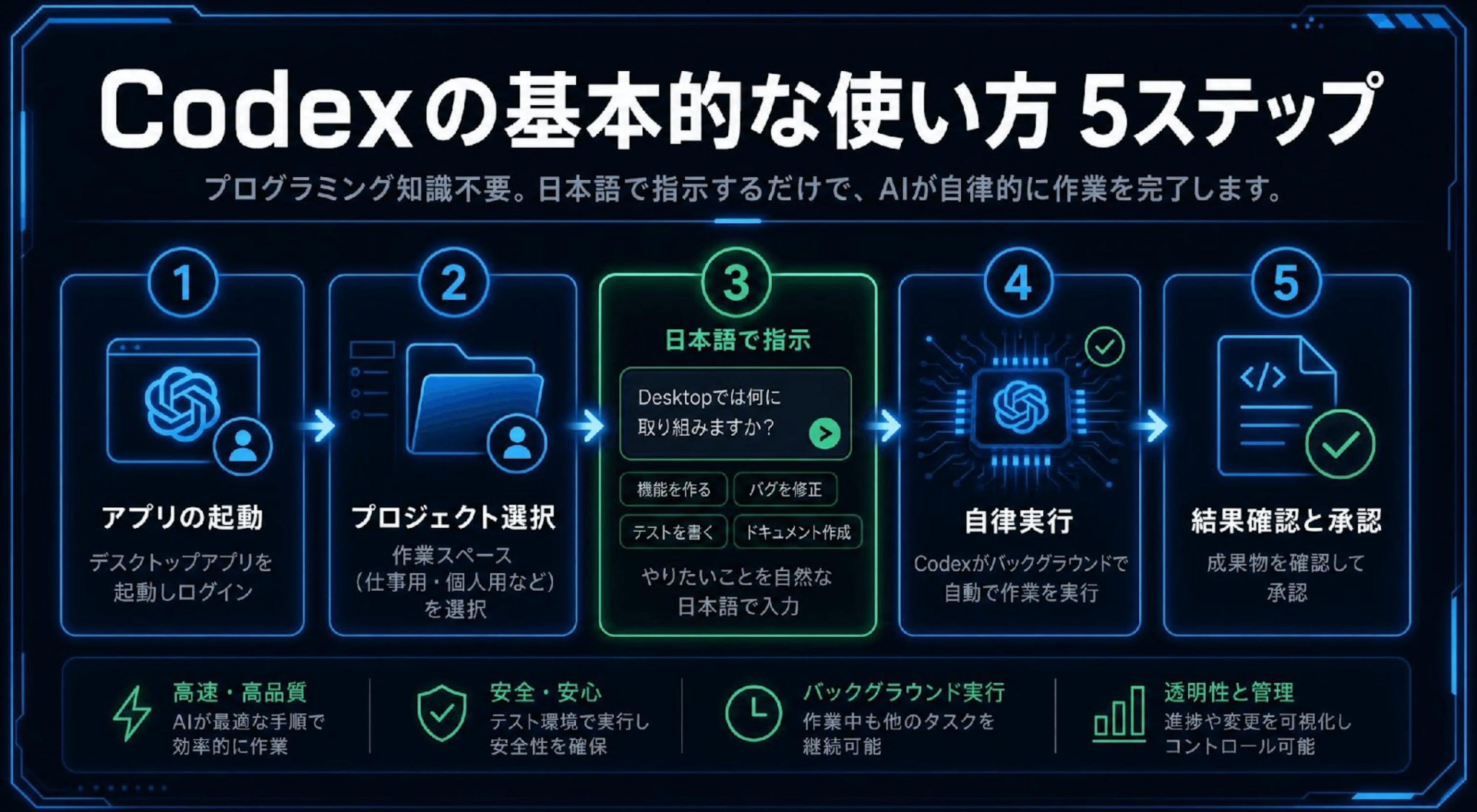
デスクトップアプリを起動し、ログインします。
プロジェクト(仕事用、個人用、特定のフォルダなど)を選択します。
「Desktopでは何に取り組みますか?」という入力欄に、やりたいことを自然な日本語で入力します。
Codexが指示を理解し、裏側でコードの執筆、ファイルの読み書き、ウェブ検索などを自動で実行します。
成果物(コード、資料、レポートなど)を確認し、承認します。
Codexの15のコア機能
Codexには、日々の業務を効率化するための強力な機能が多数搭載されています。
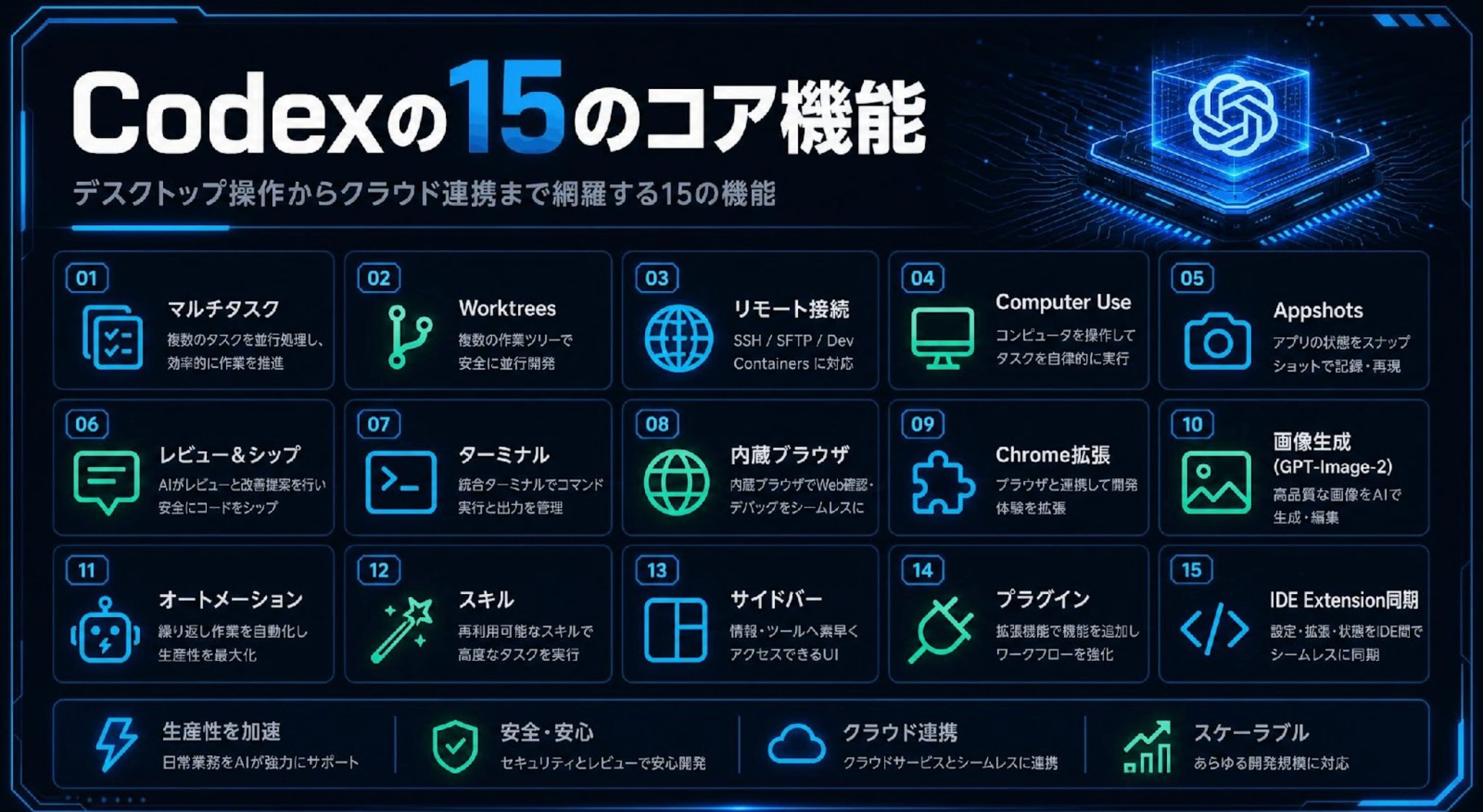
マルチタスク
複数のプロジェクトやスレッドを並行して実行可能。
Worktrees
Gitのワークツリー機能を利用し、並行するコード変更を安全に分離。
リモート接続
外出先からスマートフォンのChatGPTアプリを使って、自宅PCで動くCodexに指示や承認を出せます。
Computer Use
macOSなどのGUIアプリ、ブラウザをAIが直接操作。
Appshots
現在アクティブな画面のスクリーンショットとテキスト情報をワンクリックでCodexに送信。
レビュー&シップ
コードの差分(Diff)確認から、コミット、プッシュ、プルリクエストの作成まで自動化。
ターミナル&アクション
スレッド内でコマンドを直接実行。
内蔵ブラウザ
Codexがローカルで起動したWebサイトや生成されたHTMLをアプリ内で直接プレビュー。
Chrome拡張
ユーザーが普段ログインしているブラウザ環境を使って、安全にブラウザ操作を代行。
画像生成 (GPT-Image-2)
プレゼン資料やロゴ、バナーなどの画像をワークフローの途中で自動生成。
オートメーション
定期的なタスクをスケジュール実行。
スキル (Skills)
再利用可能な手順や指示をパッケージ化して保存。
サイドバー&アーティファクト
実行中のタスク、参照ソース、成果物のプレビューを一覧表示。
プラグイン (Plugins)
外部アプリやMCP(Model Context Protocol)サーバーを接続。
IDE Extension同期
VS Codeなどの開発環境とアクティブスレッドをリアルタイム同期。
3. スキルの作成:定型業務をAIの「得意技」にする
Codexにおける「スキル(Skills)」とは、特定の業務手順やプロンプト、実行スクリプトをひとまとめにした「パッケージ」です。
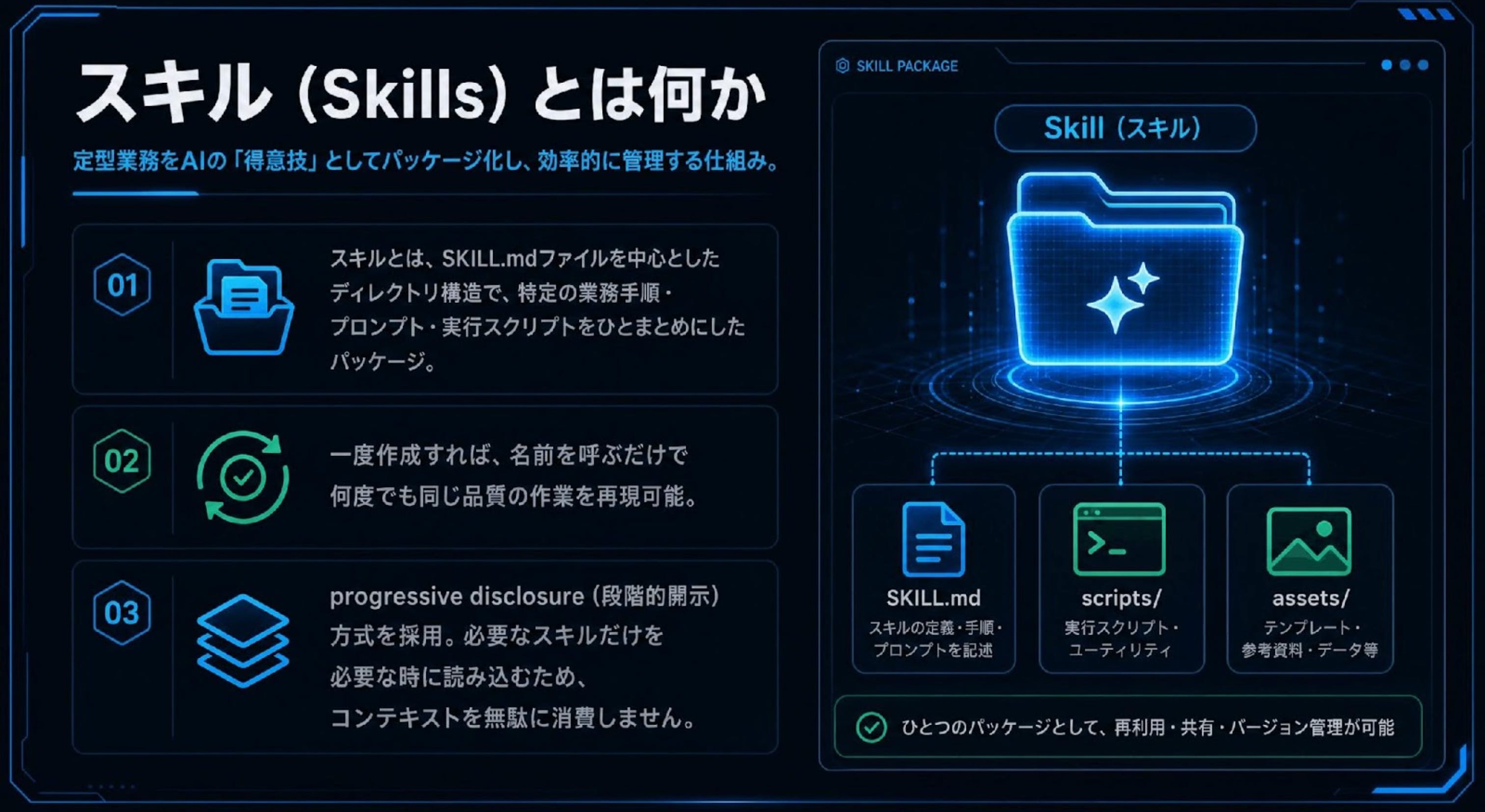
Codexは、インストールされているすべてのスキルの「名前」と「概要(description)」だけを最初に読み込みます。
タスクが発生した際に、その概要と一致するスキルを自動的に選択し、その時初めて詳細な手順(SKILL.md)を読み込みます。もしくは「/コマンド」で呼び出します。
これにより、AIの文脈(コンテキスト)を無駄に消費せず、高速かつ正確な動作を実現しています。
スキルの作成手順
スキルは、内蔵されているスキルを使って簡単に作成できます。
/$skill-creatorこのコマンドを実行すると、Codexが「このスキルは何をしますか?」「どのような時に起動しますか?」と質問してくるため、それに答えるだけで自動的にスキルの雛形が作成されます。
手動で作成する場合は、プロジェクト内の .agents/skills/ フォルダ(またはユーザーのホームディレクトリ ~/.agents/skills/)に、新しいフォルダを作成し、その中に SKILL.md という下記のようなマークダウンファイルが配置されます。
---
name: my-business-skill
description: 競合他社のウェブサイトを分析し、自社との比較表を作成する際に使用します。
---
# 競合分析スキル

## 手順
1. 指定されたURLのウェブサイトにアクセスします。
2. サービスの特徴、価格、強み、弱みを抽出します。
3. 自社サービスとの比較表をマークダウン形式で出力します。
4. 自動化(Automations)のやり方
Codexの「オートメーション(Automations)」機能を使うと、定型業務をバックグラウンドで定期的に実行させることができます。
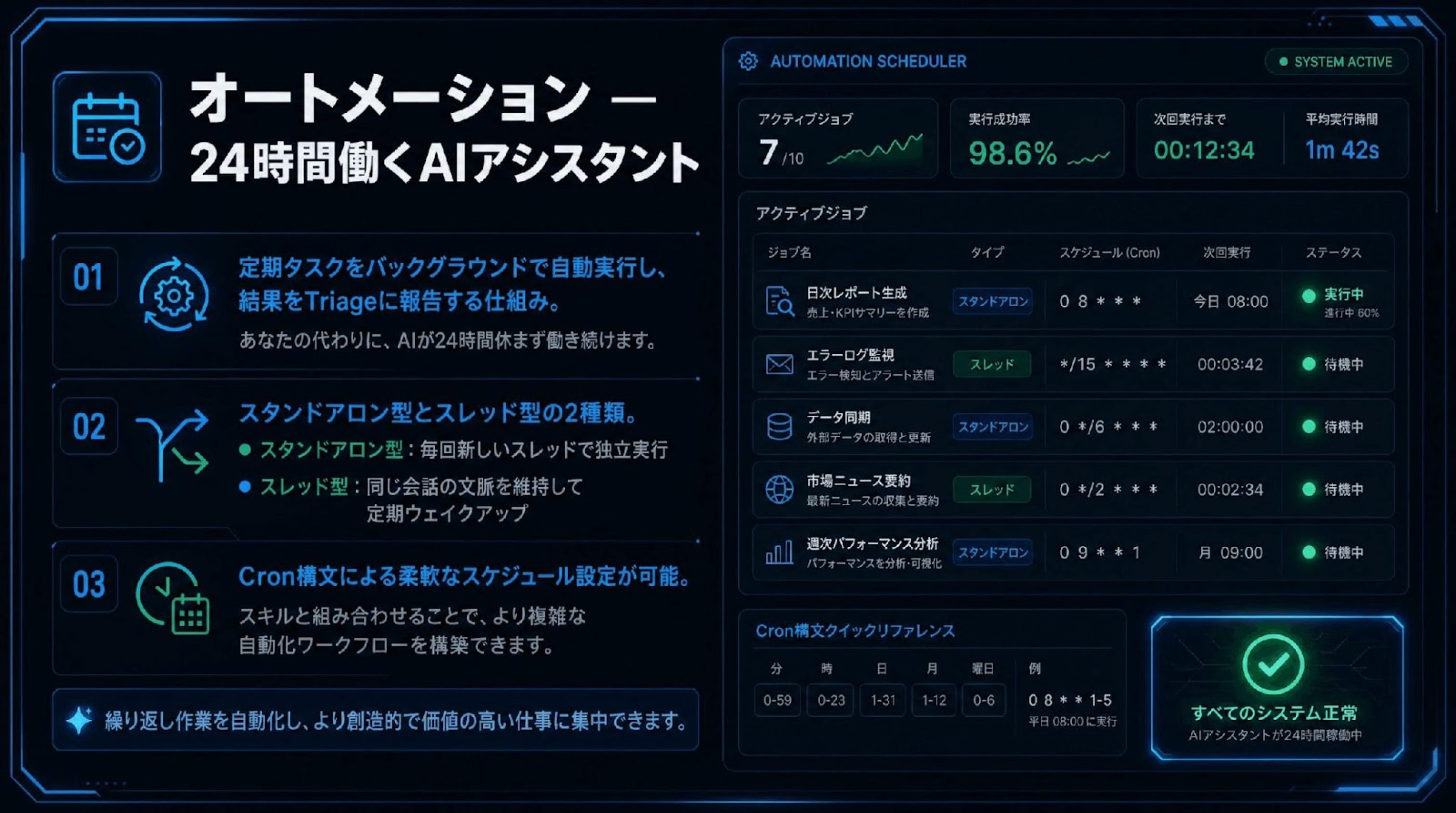
オートメーションの2つの実行モード
スタンドアロン型 (Standalone)
実行スケジュール(Cron構文対応)ごとに完全に新しいスレッドを立ち上げて実行します。結果はアプリ内の「Triage(受信トレイ)」に届きます。
スレッド型 (Thread)
既存の特定のチャットスレッドを、指定した間隔(数分おき、毎日など)で「起こす(Wake up)」モードです。前後の会話の文脈を維持したまま、継続的な監視や追跡を行いたい場合に最適です。
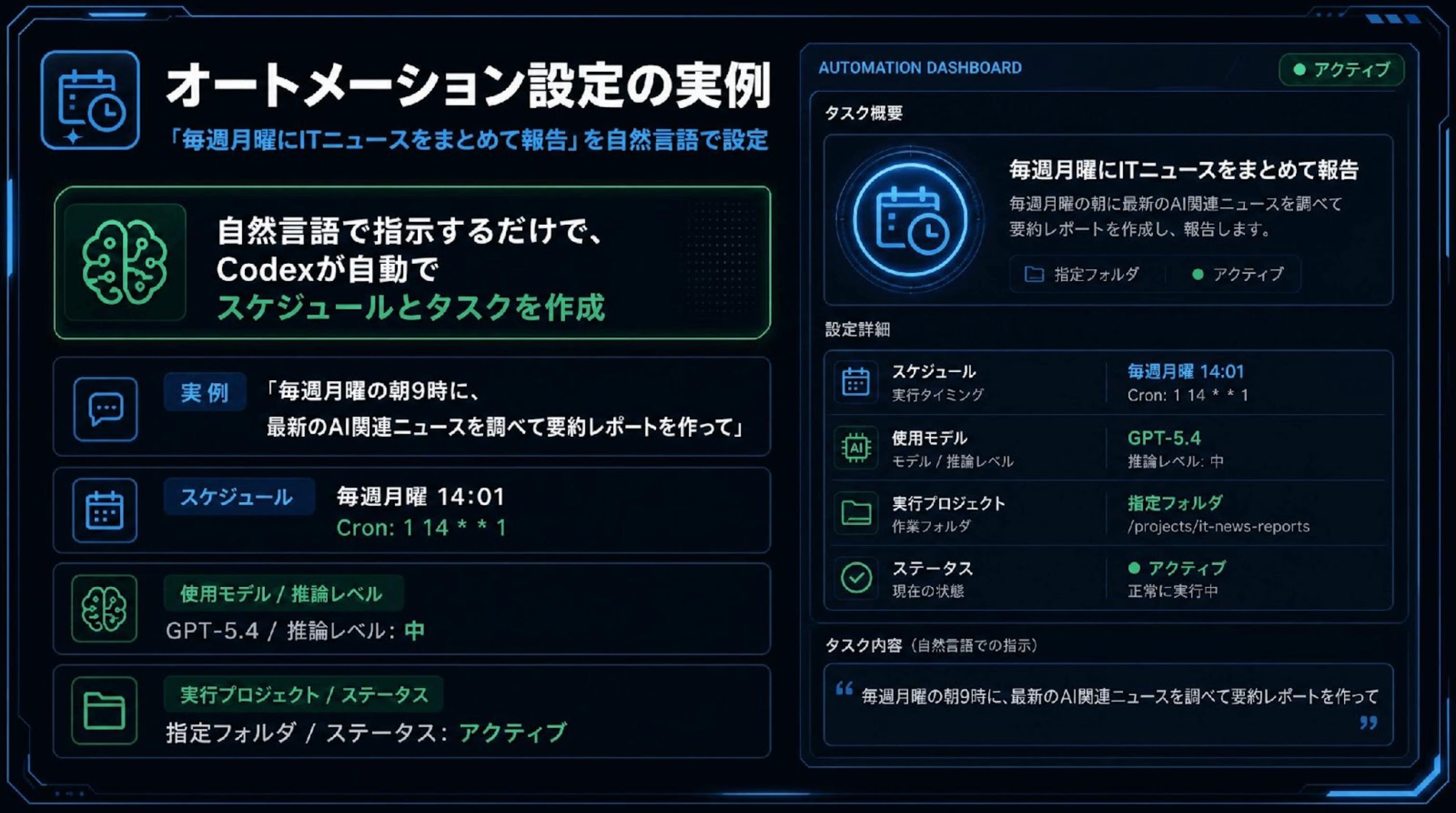
自動化の設定例:毎日朝9時にITニュースをまとめて報告する
Codexに以下のように自然言語で依頼するだけで、自動化のタスクが作成されます。
ユーザーの指示
「毎日朝9時に、最新のAI関連ニュースを3件調べて、要約したレポートをslackに送るオートメーションを作って」
Codexは自動的にスケジュールを設定し、バックグラウンドでウェブ検索(Google Search)を実行し、ニュースを収集・要約して、毎朝決まった時間に結果を報告してくれるようになります。
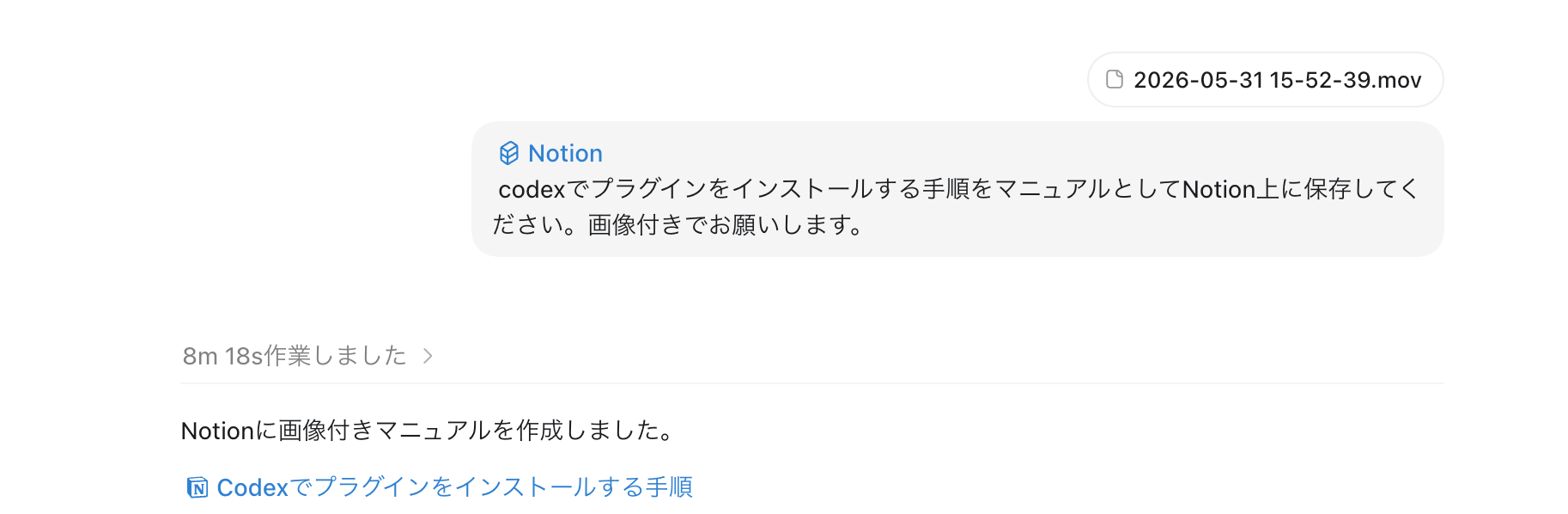
5. 実践ワークフロー:動画からNotionマニュアルを自動作成する
それでは、Codexの「スキル」「自動化」「プラグイン」を組み合わせた、具体的な実践ワークフローを紹介します。
今回は、「撮影した動画(MP4)から、スクリーンショット付きの操作マニュアルを自動で作成し、Notionに直接保存する」という、極めて実用的で高度なワークフローです。
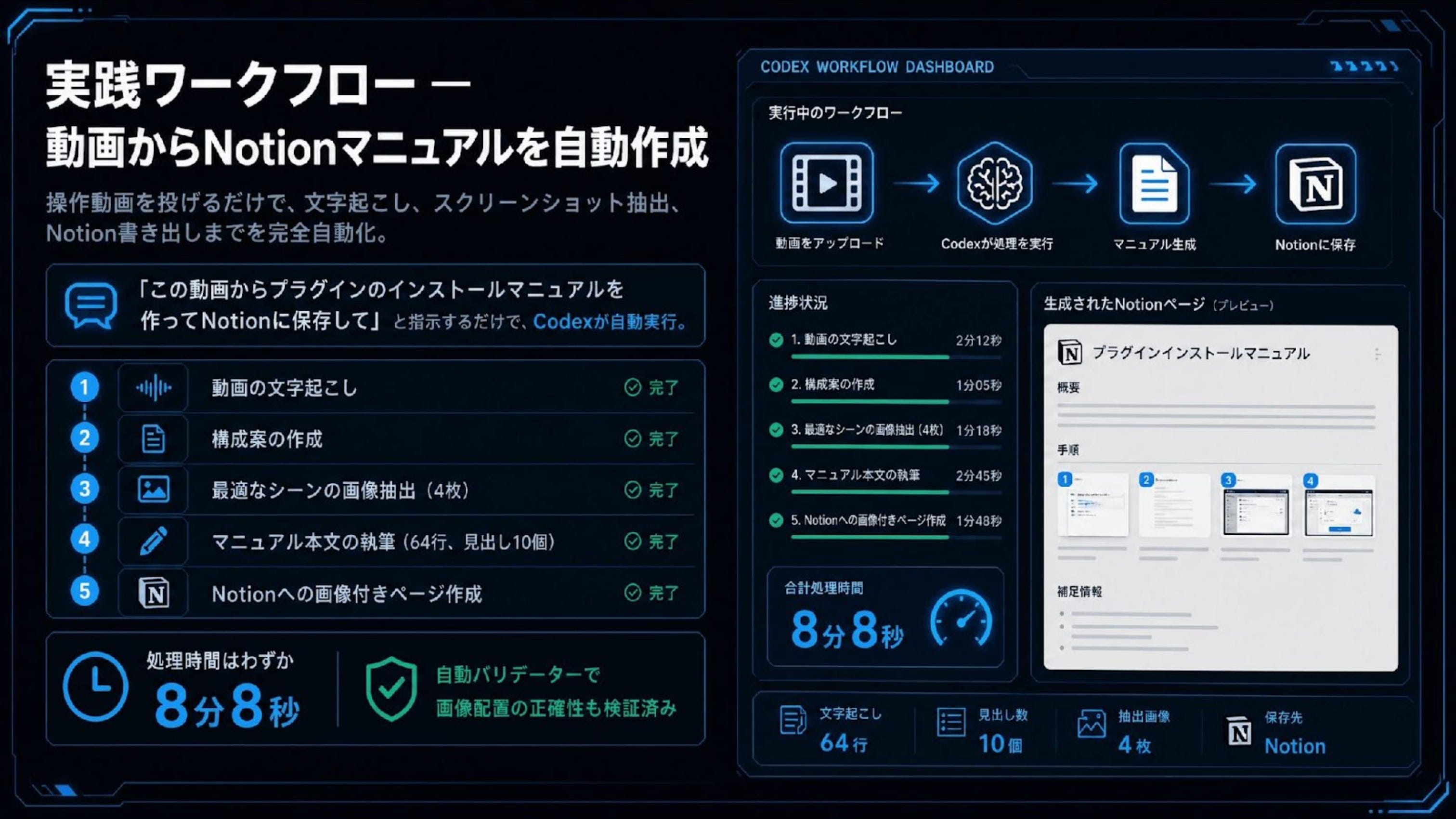
ワークフローの全体像
アップロードされた動画ファイルから、音声データを抽出しテキスト化します。
文字起こしテキストを分析し、マニュアルの目次と構成案を自動生成します。
動画を解析し、各操作手順に対応する決定的な瞬間のスクリーンショットを自動で切り出します。
テキストと抽出した画像を組み合わせ、わかりやすいマークダウン形式(manual.md)でマニュアルを執筆します。
Notion APIまたは内蔵ブラウザを使い、作成したマニュアルを画像付きでNotionの指定データベースに直接ページとして作成します。
実際の実行結果
Codexに「この動画からプラグインのインストールマニュアルを作ってNotionに保存して」と指示するだけで、約8分間の処理の後、以下のように完璧なマニュアルがNotion上に作成されます。
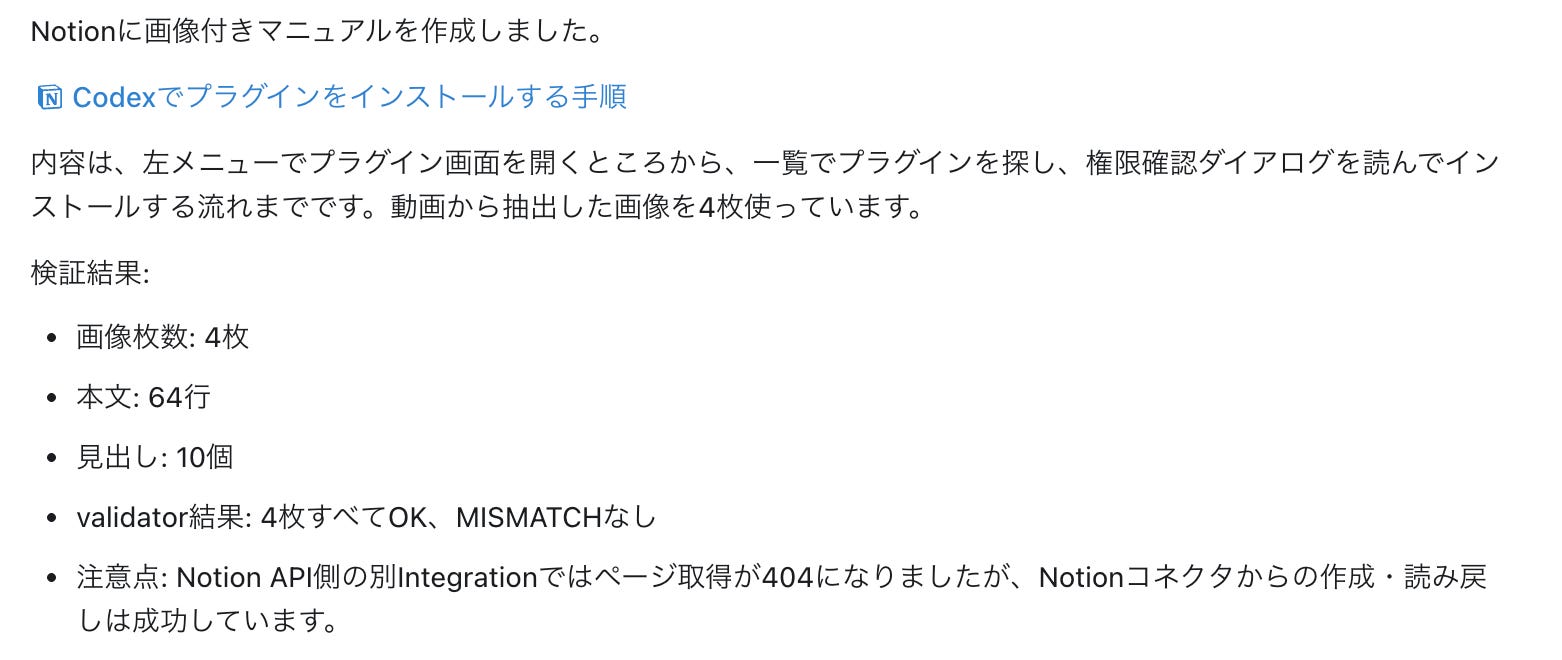
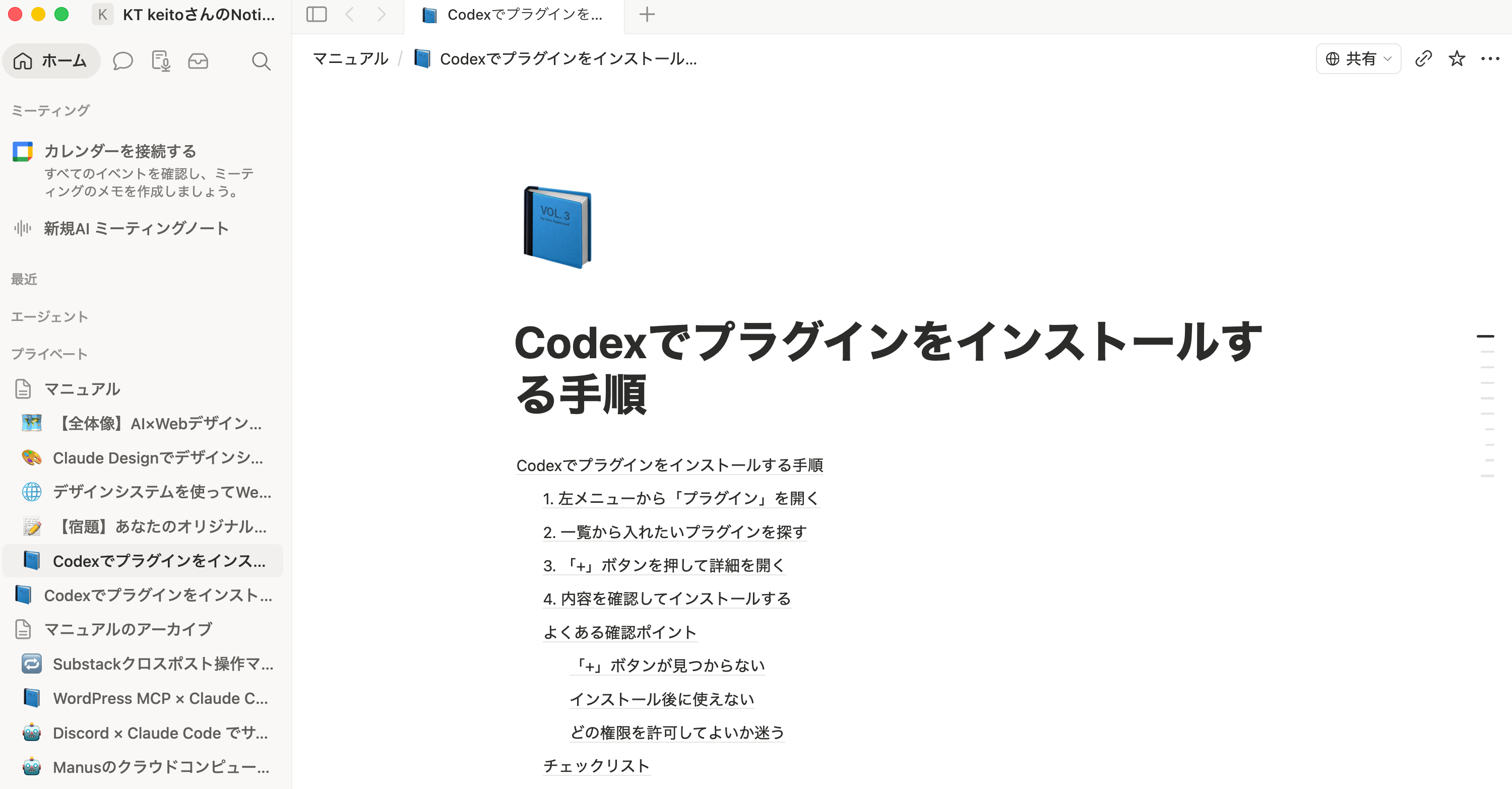
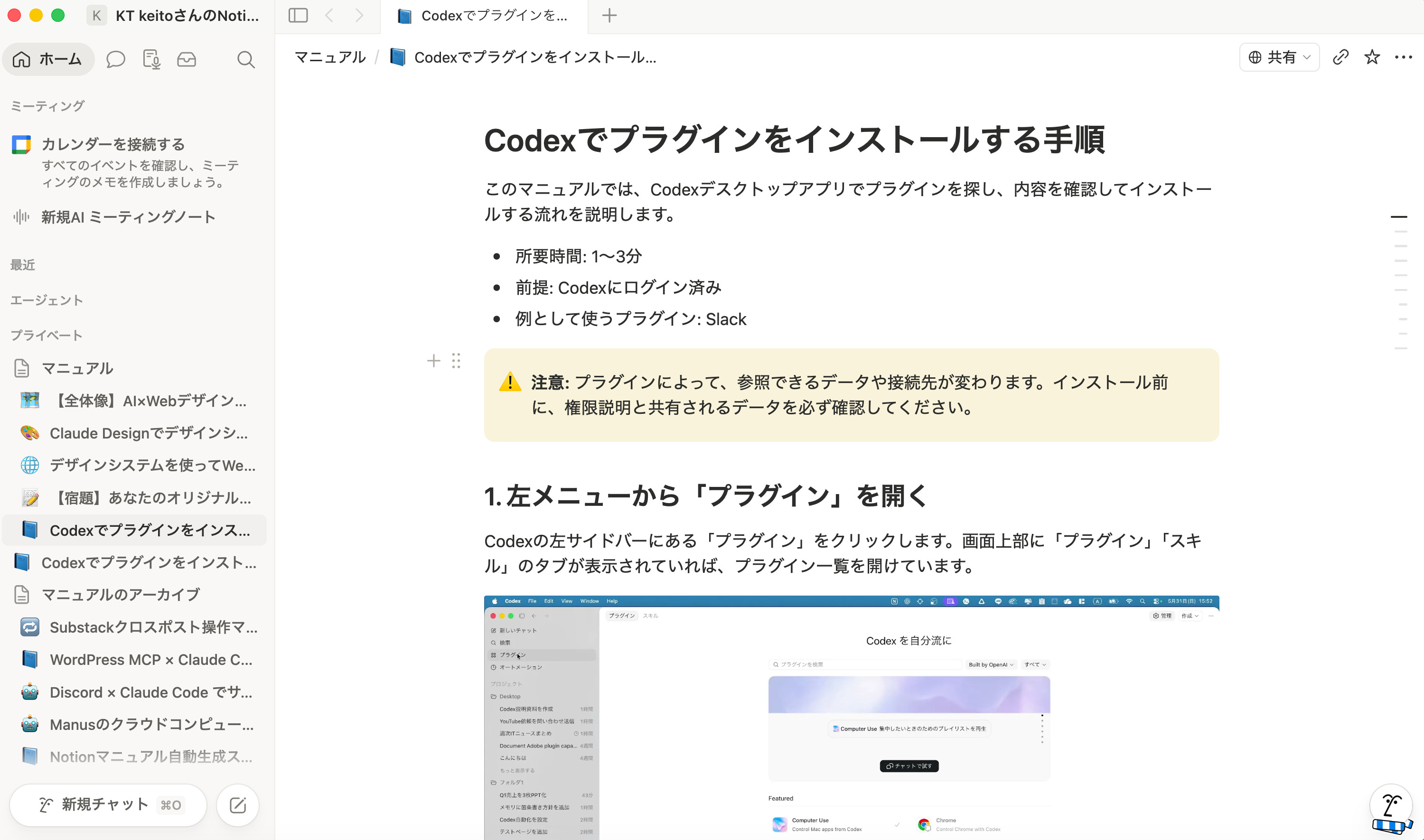
このように、動画ファイルを投げるだけで、人間が何時間もかけて行っていた「動画の一時停止」「スクリーンショットの撮影」「トリミング」「文章作成」「Notionへの貼り付け」という一連の作業を、Codexが完全に裏側で代行してくれます。
これは本当に便利ですので、詳しく知りたい人は先ほどのYouTube動画を見てみてください。
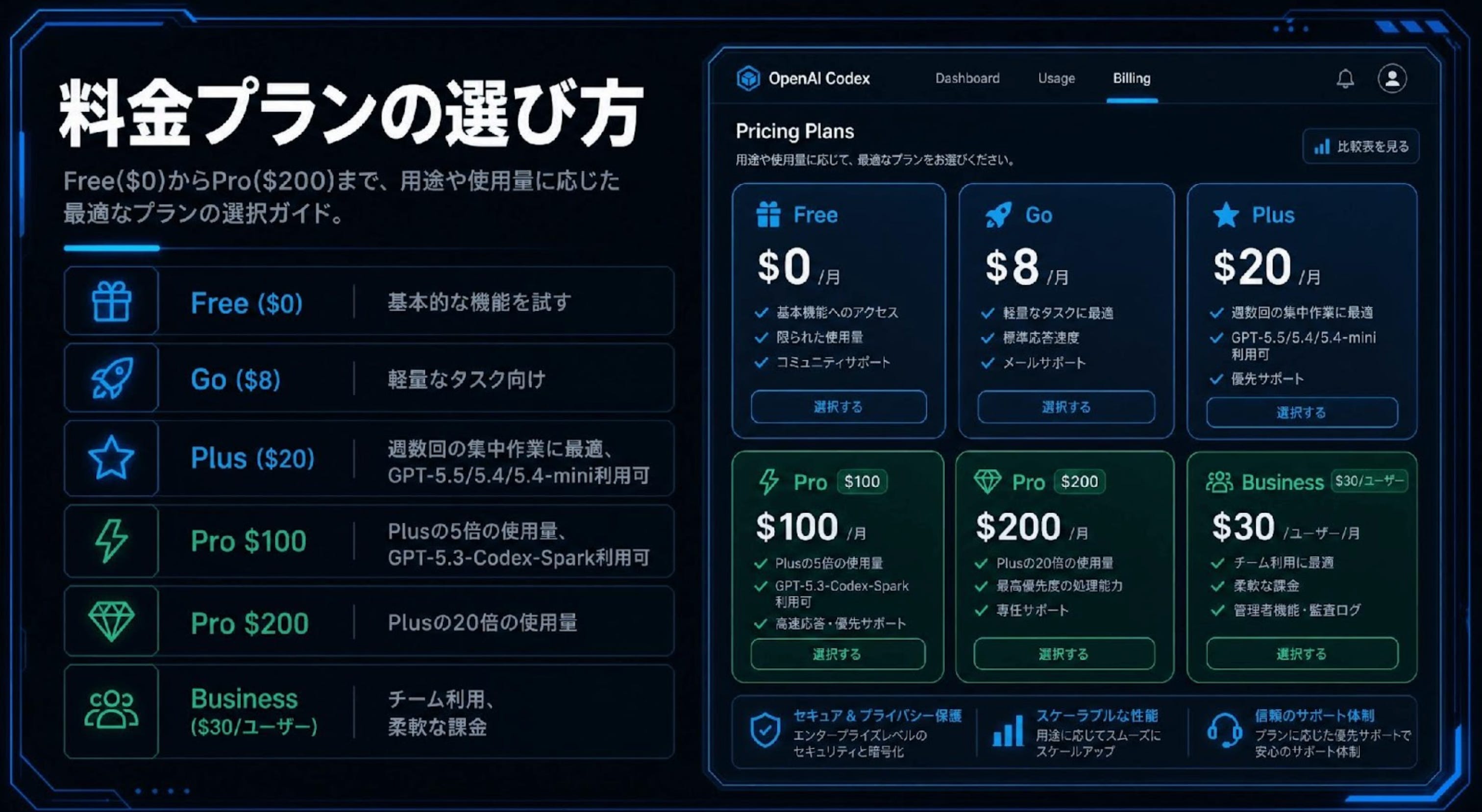
6.料金プランの選び方
正直にいうと使いこなすには、Pro $100以上が推奨。
なのでPlusプランで試してみて、使いこなせそうだったら上位プランに課金する流れが良いと思います。
7. まとめ:AIに仕事を「丸投げ」する未来へ
OpenAI Codexデスクトップアプリは、単なるテキスト生成ツールではありません。あなたのPC上で自律的に動作し、定型業務を自動化し、高度なワークフローを構築できる「デジタル上の部下」です。
まずは、よく行う定型業務を「スキル」として登録し、それを「オートメーション」で定期実行させることから始めてみてください。あなたの仕事の生産性は、劇的に向上するはずです。
各詳細を映像で見たい人はこちらのYouTube動画(1時間以上)『OpenAI「Codex」完全ガイド【この動画1本ですべて理解できる】スキル作成・便利機能・AI自動化などの使い方を解説【初心者OK】』を見てください。
最後まで読んで頂きありがとうございます。KEITOのメルマガは皆さまの支援によって成り立っています。今後の配信も見逃さないために無料購読をお願いいたします。また有料購読でのご支援もご検討ください。
本日夜にYouTube動画を一気にみたいと思いました。ここまで便利になってるとはっていうのが印象です。唯一ネックなのは使い過ぎによる費用くらいかなと感じました。
最近ChatGPTプラスを利用し始めたので、気になっていたところでした。この解説はとても助かります。時間を作ってYouTubeで解説を見て、きちんと理解したいです。